Fiche 1
Objectifs de la fiche
| Identifiant | Objectif |
|---|---|
| F01 | Création d'un stateless widget |
Installation de l'environnement
PC personnel
Si vous utilisez votre propre machine et que ça n’est pas déjà fait, rendez-vous sur la page Get started de Flutter : flutter.dev/docs/get-started/install.
Suivez les instructions pour l’installation de Flutter selon votre plateforme (Windows/macOS/Linux) et pour un développement mobile/android, le développement web fonctionnera également.
Comme IDE, nous recommandons l’utilisation d’Android Studio. Suivez le lien dans les instructions pour l’installer. Vous devrez également y installer le plugin flutter.
Pour l’installation du Flutter SDK, choisissez l’onglet Download and Install plutôt que Use VS Code to install. À l’étape Configure your target Android device, installez le SDK Android 15.0, API Level 35, et choisissez un device récent comme le Pixel 7 Pro.
Lors de la vérification de l’installation avec flutter doctor sur Windows, il est probable que vous ayez ce « problème » identifié :
[X] Visual Studio - develop for Windows
Nous vous proposons de ne pas résoudre ce « problème ». En effet, il n’est pas nécessaire de déployer nos applications Mobile en tant qu’application de bureau Windows.
Si vous avez ce souci identifié par flutter doctor :
[!] Android Studio (version XX.X) X Unable to find bundled Java version.
La résolution est offerte sur stack overflow.
Si vous avez ce souci identifié par flutter doctor :
Android sdkmanager not found. Update to the latest Android SDK and ensure that the cmdline-tools are installed to resolve this
La résolution est offerte sur stack overflow.
PC IPL
Pour les étudiants souhaitant travailler sur les machines de l’école, Android Studio et Flutter sont déjà installés. Il y a cependant certaines étapes à réaliser à chaque fois que vous vous connectez sur une machine pour la première fois pour que l’installation soit fonctionnelle :
- Ouvrez dans l’explorateur de fichier le dossier
C:\Progs\flutter, ouvrez un Git Bash à cet emplacement et lancez la commande :git config --global --add safe.directory '*' - Au premier lancement d’Android Studio, n’importez pas les paramètres d’une version précédente. Vous devez y installer le plugin flutter. En créant un projet flutter, Android Studio ne trouve pas automatiquement le chemin du Flutter SDK path. Vous devez y indiquer le chemin
C:\Progs\flutter. Un SDK API level 34 et un premier AVD sont en revanche déjà installés, il n’est pas nécessaire de réaliser ces étapes.
Repository pour les exercices
Nous vous demandons de travailler avec GitHub, via GitHub Classroom, pour versionner les projets que vous allez créer. Veuillez accéder à l’assignement du cours de Mobile sur GitHub Classroom : https://classroom.github.com/a/a1-LhUii
Loggez-vous au sein de GitHub via votre compte puis cliquez sur Accept this assignment. Votre repository sera créé et vous pourrez accéder à l’URL de votre web repo, par exemple https://github.com/e-vinci/mobile_2026_exercices_sebstreb.
Créez un dossier mobile (ou donnez-lui le nom que vous voulez) sur votre machine à un endroit ne se trouvant pas sur un « cloud drive » comme OneDrive, Google Drive ou autre. Vous allez cloner votre repository GitHub dans ce dossier.
Cliquez sur l’URL de votre web repo. Vous pouvez y retrouver quelques fichiers, comme un README.md, un .gitignore, un dossier test et un script copy_test.dart. Vous pouvez les consulter, mais ne les modifiez pas. Nous allons utiliser GitHub pour versionner les projets que vous allez créer, mais aussi pour vérifier votre avancement dans la matière du cours.
Dans le dossier test, vous pouvez trouver des tests automatisés qui seront utilisés pour vérifier que les objectifs du cours sont atteints. Ne modifiez pas ces tests, ils sont là pour vous aider à vérifier que votre code est correct. Vous pouvez toutefois utiliser le script copy_test.dart pour copier ces tests dans le dossier test de votre projet flutter, afin de les exécuter plus facilement depuis Android Studio.
Pour cela, vous devrez lancer la commande suivante dans Git Bash :
dart copy_test.dartVous récupérez ainsi les tests dans chaque projet correctement créé. Vous pouvez les exécuter pour vérifier que votre code est correct, et ainsi vérifier que vous avez correctement réalisé les exercices. Nous réaliserons des tests automatisés sur votre code chaque vendredi la semaine d'après la fiche pour vérifier que les objectifs du cours sont atteints et compiler votre note d'évaluation continue.
/!\ La commande ne copie les tests que pour les fiches déjà commencée - il est donc normal qu'elle ne fasse rien du tout pour le moment.
Récupérez l’URL de clonage du repository en cliquant sur le bouton Code et en copiant l’URL proposée. Utilisez cette URL pour cloner votre repository sur votre machine avec Git Bash. Par exemple, si votre URL de clonage est https://github.com/e-vinci/mobile_2026_exercices_sebstreb.git, vous pouvez utiliser la commande suivante dans Git Bash pour cloner votre repository dans le dossier mobile :
git clone https://github.com/e-vinci/mobile_2026_exercices_sebstreb.gitPour chaque exercice, faites attention à créer un nouveau projet avec le nom correspondant au sein d’un dossier dans ce repository (se trouvant dans votre dossier mobile ou autre) sur votre machine. Vous pourrez de cette façon utiliser l’interface de Android studio pour effectuer des commits et des push. Nous vous demanderons à plusieurs moments au sein des fiches du cours de faire des commits sur ce repository avec un tag :
Commit:
message de commit
Cela nous permettra de vérifier l’état de votre avancement dans la matière du cours, ou de vous aider en accédant à votre code si nécessaire.
Pour cette raison, nous vous demandons de bien vouloir suivre les messages de commits demandés. Vous pouvez faire d’autres commits intermédiaires si vous le souhaitez, mais nous nous attendons à retrouver ceux-là au minimum. Faites particulièrement attention aux commits correspondant à des objectifs du cours, dont le message commence par FXY.
Nous exécuterons les tests automatisés sur base de l'état de votre repository aux différentes deadlines chaque semaine. Pensez donc bien à réaliser des commits réguliers et à pousser vos modifications pour que nous puissions suivre votre avancement.
Introduction au framework Flutter
Pour avoir une introduction à Flutter, veuillez :
- Visionnez cette vidéo d’introduction (4 minutes) : How is flutter different for app devlopment
- Vous rendre sur la homepage du Framework : https://flutter.dev/ et lire les explications sur les objectifs (Fast, Productive, Flexible…) en cliquant notamment sur « Productive » et « Flexible ». N’hésitez pas à « jouer » quelques minutes (bouton « Try it in DartPad ») avec l’application exécutable dans votre browser.
- Pour en savoir plus sur la philosophie de Design des UI dans Flutter, vous pouvez lire la (courte) page suivante : flutter.dev/docs/get-started/flutter-for/declarative
Introduction au langage Dart
Nous vous avons présenté notre Dart CheatSheet. Celle-ci se trouve sur Moodle.
Toutefois si vous voulez avoir une vue plus détaillée du langage avant de commencer ou si durant la fiche vous aimeriez en savoir plus sur certaines constructions, rendez-vous sur le language-tour.
Concepts
Dans ce premier tutoriel du cours, nous allons apprendre à créer des composants réutilisables pour composer notre affichage, ce que flutter appelle des widgets. Pour cela, nous allons créer ensemble une application présentant des produits en vente.
Introduction
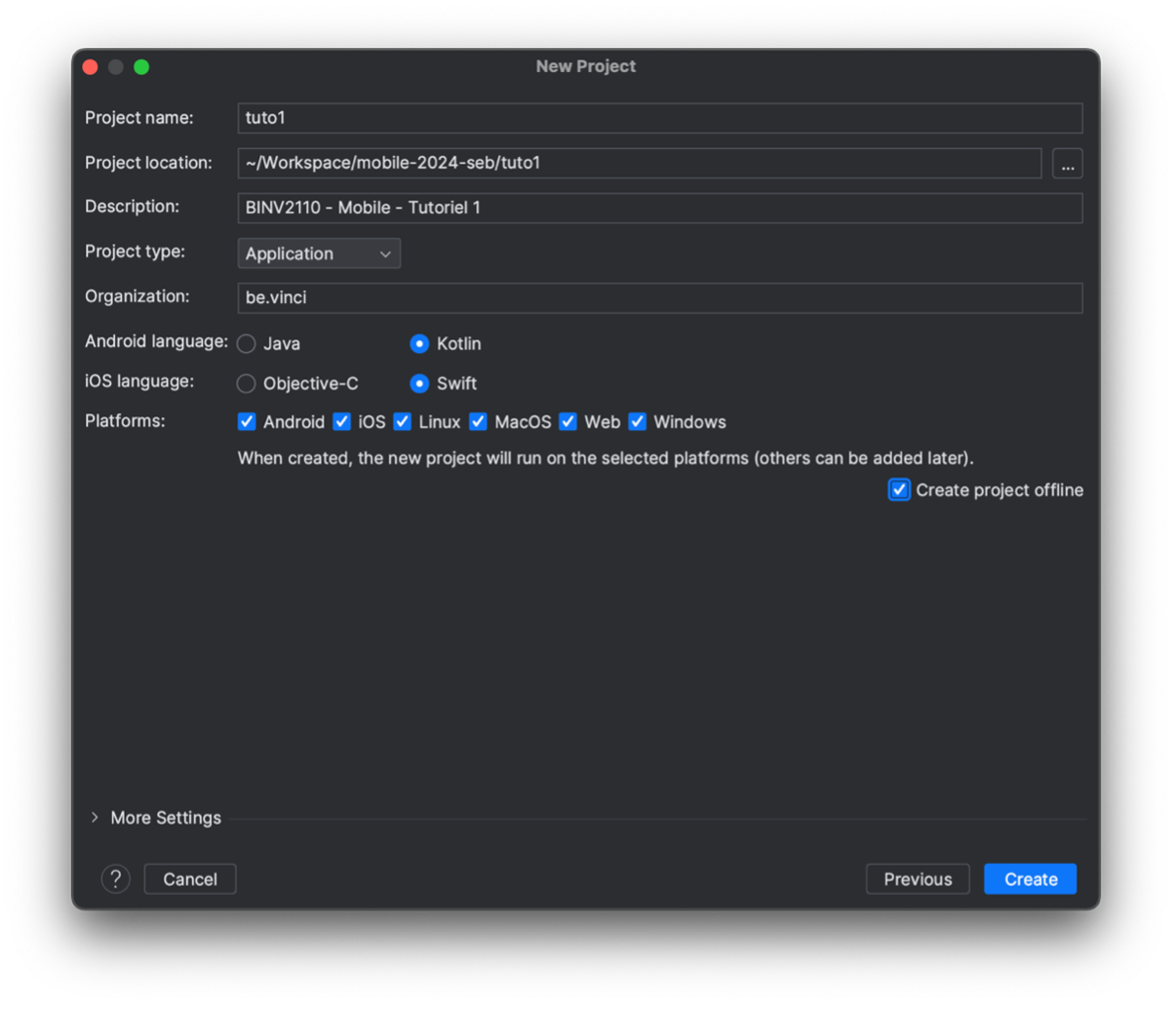
Pour commencer le tutoriel, lancez Android Studio et créez un nouveau projet (New Flutter Project… et sélectionnez Flutter) nommé tuto1 dans votre repository de cours. Vous pouvez laisser sélectionné toutes les plateformes avant de cliquer sur Create.
Le point d’entrée de l’application et le code de la starter app de flutter se trouve dans le fichier lib/main.dart. Dans un premier temps, nous ne devrions pas avoir à toucher aux dossiers spécifiques aux différentes plateformes de déploiement. Tout le code de l’app, identique à travers les différents déploiements, se fait dans le dossier lib.
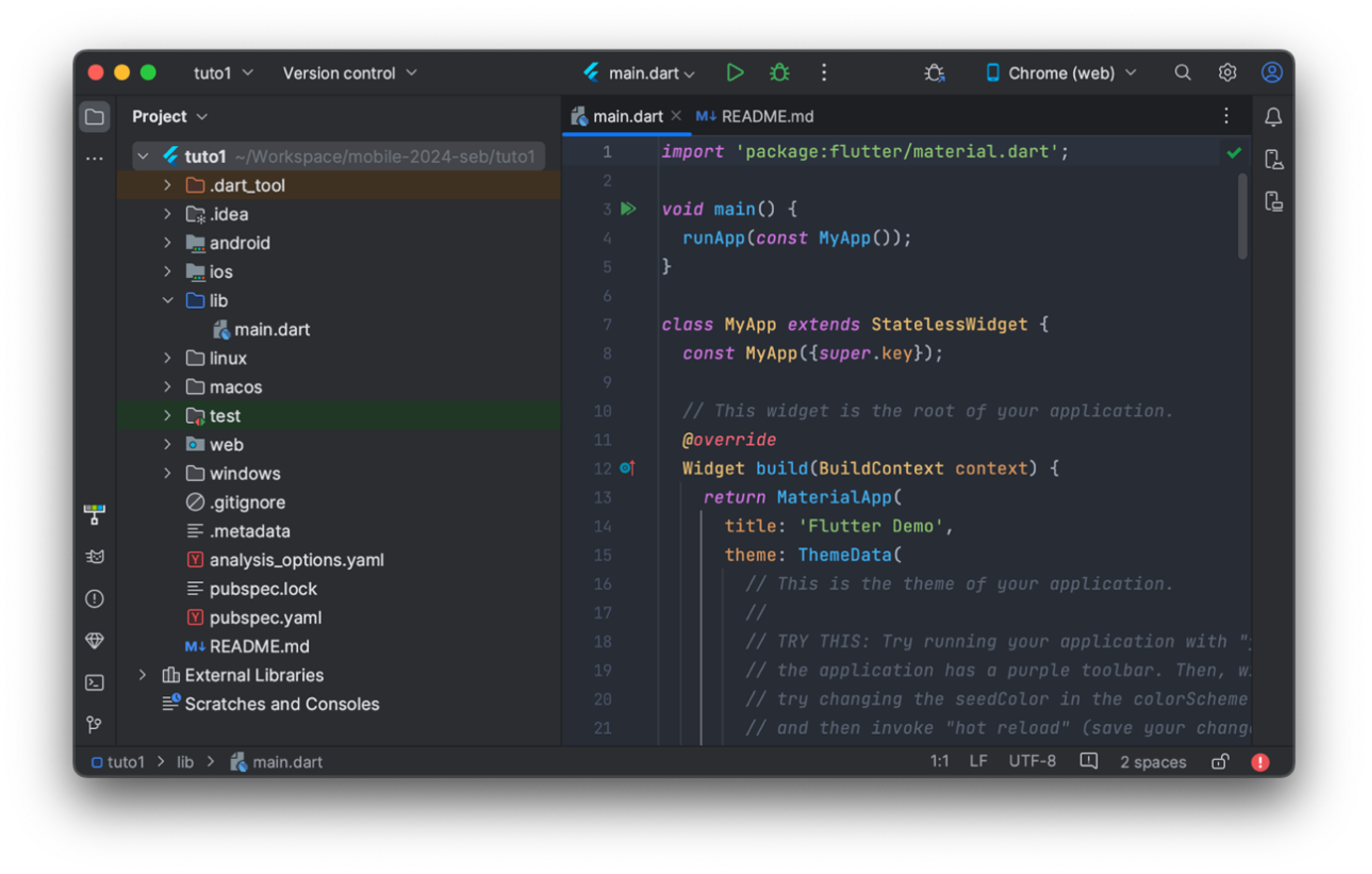
Pour toutes les prochaines exécutions de vos programmes lors de la phase de développement, nous vous proposons de le faire pour la plateforme Web, via votre browser favori (Chrome par exemple). Ce type d’exécution consomme nettement moins de ressource de votre machine. Sélectionnez pour cela dans la barre supérieure la plateforme Chrome (web). Autrement si vous avez un téléphone à disposition ou un ordinateur suffisamment puissant pour exécuter un Virtual Device, vous pouvez exécuter l’application sur celui-ci en changeant la plateforme dans ce même menu.
Lancez l’application pour vérifier que l’exécution de flutter se déroule correctement. Autrement, revenez à la section Installation de l’environnement pour vérifier que tout est correctement paramétré, ou demandez de l’aide à vos professeurs.
Commit:
T01.1 starter app
Le code de cette starter app correspond à de la matière qui sera vue la semaine prochaine pour la fiche 2. Remplacez en attendant tout le contenu du fichier lib/main.dart par :
import 'package:flutter/material.dart';
void main() {
runApp(const MyApp());
}
class MyApp extends StatelessWidget {
const MyApp({super.key});
Widget build(BuildContext context) {
return MaterialApp(
title: 'Welcome to Flutter',
theme: ThemeData(
colorScheme: ColorScheme.fromSeed(seedColor: Colors.deepPurple),
useMaterial3: true,
),
home: Scaffold(
appBar: AppBar(
backgroundColor: Theme.of(context).colorScheme.inversePrimary,
title: const Text('Welcome to Flutter'),
),
body: const Center(
child: Text('Hello World'),
),
),
);
}
}En enregistrant le projet ou en appuyant sur la touche en forme d’éclair dans l’onglet Run, l’application effectue un Hot Reload. L’application est réaffichée pour refléter les changements dans le code.
Observations :
- Cet exemple crée une
MaterialApp. Material est un système de conception visuelle qui est standard pour le Mobile et le Web. Flutter offre beaucoup de Material widgets. - L’app étend
StatelessWidget, c’est donc un widget. En Flutter, presque tout est unWidget, incluant l’alignement, le padding et le layout. - Le
Scaffoldwidget, de la librairie Material, fournit une app bar par défaut, un titre, et un propriété de typebodyqui contient l’arbre de widgets pour l’écran "Home". - Le job principal d’un widget est de fournir une méthode
buildqui décrit comment afficher le widget en terme de widgets "enfants". - Le body consiste en un widget
Centercontenant un widget "enfant" de typeText. Le widget Center aligne son arbre de widgets au centre de l’écran. - Le widget
MaterialAppdéfinit un thème, sur base d’unColorSchemegénéré à partir d’une couleur principale de l’application. Ce thème est ensuite utilisé pour déterminer la couleur de fond de l’AppBar.
Analysez et exécutez ce code pour bien le comprendre.
Commit:
T01.2 app Flutter de base
Modélisation du layout
Les widgets les plus important en flutter sont Row et Column. Une Row permet d’organiser un ensemble de widgets enfants horizontalement, tandis qu’une Column permet de le faire verticalement. Il est également possible de les combiner, on peut par exemple faire une Column composé de Rows.
D’autres widgets importants sont :
Text, qui affiche un texte à l’écran.Center, qui centre son widget enfant au sein de son widget parent.Padding, qui ajoute de l’espace tout autour de son widget enfant.SizedBox, qui contraint son widget enfant à une certaine taille. Utilisé sans enfant, il permet de créer un espace vide d’une certaine taille.Container, qui permet via de nombreux paramètres de modifier l’affichage de son widget enfant, comme par exemple de changer sa couleur.
En combinant ces différents widgets, il est possible de créer de nombreuses interfaces.
Remplacez le paramètre body du widget Scaffold avec les widgets suivants :
body: Center(
  child: Padding(
    padding: const EdgeInsets.all(8.0),
    child: SizedBox(
      width: 500,
      child: Column(
        children: [
          Row(
            mainAxisAlignment: MainAxisAlignment.spaceBetween,
            children: [
              const Text(
                "iPhone 15 Pro Max",
                style: TextStyle(
                  fontWeight: FontWeight.bold,
                  fontSize: 16,
                ),
              ),
              Text(
                "1479 €",
                style: TextStyle(
                  color: Theme.of(context).colorScheme.primary,
                  fontSize: 16,
                ),
              ),
            ],
          ),
          const SizedBox(height: 8),
          const Text(
            "Lorem ipsum dolor sit amet, consectetur adipiscing elit. "
            "Aliquam et risus vel ipsum faucibus ultrices. "
            "Fusce nec leo nisi. Vestibulum vehicula, "
            "orci ac varius eleifend, ante erat efficitur tortor, "
            "quis tincidunt elit ex ut est.",
            textAlign: TextAlign.justify,
          )
        ],
      ),
    ),
  ),
),
Observations :
- Ce layout affiche une
Column, avec comme enfants uneRowet unText, avec un espace de 8 pixels entre les deux au moyen d’uneSizedBox. - La
Rowaffiche deuxTextdifférents. Chacun possède un affichage différent grâce à l’utilisation d’un paramètre style. Ces deuxTextsont organisés au sein de laRowau moyen du paramètremainAxisAlignemnt. UnMainAxisAlignment.spaceBetweenpermet d’organiser les différents au sein d’uneColumnou d’unRowen introduisant le plus d’espace possible entre eux. Dans ce cas, le premierTextde laRowest affiché le plus à gauche possible et le deuxième le plus à droite possible. - L’ensemble de la
Columnest mis au sein d’unSizedBoxpour limiter la largeur à 500 pixels, et au sein d’unPaddingpour ajouter un espace de 8 pixels tout autour.
Réaffichez l’application avec ces changements, en effectuant un Hot Reload. Essayez de faire des modifications à l’affichage de ces widgets pour obtenir un layout qui vous convient.
Commit:
T01.3 un layout simple
Ajout d'une image
Nous allons maintenant rajouter une image de description du produit. Récupérez depuis moodle l’image iphone.jpg, et ajoutez là dans un dossier images créé à la racine du projet.
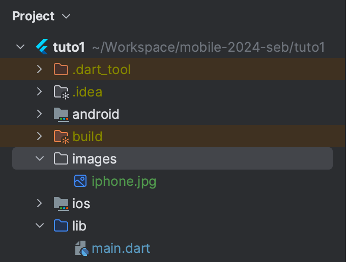
Pour intégrer une image à un projet flutter, il est nécessaire de la déclarer dans le fichier pubspec.yaml. Ce fichier est un fichier de configuration essentiel dans un projet Flutter. Il sert à déclarer les dépendances, les métadonnées du projet et les ressources telles que les images et les polices de caractères. Ajoutez la configuration suivante, dans la section flutter à la fin du fichier. Attention, les fichiers yaml utilisent l’indentation pour organiser les ressources. Il est donc très important de respecter l’indentation en modifiant ce fichier.
flutter:

  # The following line ensures that the Material Icons font is
  # included with your application, so that you can use the icons in
  # the material Icons class.
  uses-material-design: true

  # Déclarez les images ici
  assets:
    - images/iphone.jpg
Après avoir modifié le fichier pubspec.yaml, il est nécessaire de cliquer sur le bouton Pub get dans le bandeau en haut de ce fichier pour charger les changements de configuration.
Il est possible de modifier facilement l’organisation des widgets dans Android Studio en sélectionnant un widget et en appuyant sur les touches Alt+Enter. Android Studio nous présente alors plusieurs possibilités, comme ajouter un widget parent, supprimer ce widget, etc. Modifiez la Column de votre layout actuel pour rajouter un widget parent Row en utilisant l’option Wrap with Row.
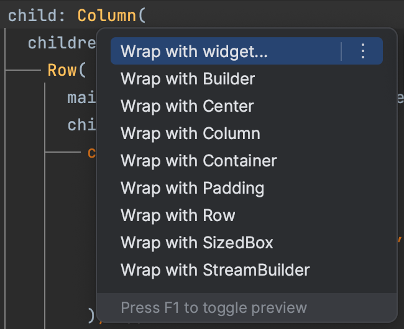
Ajoutez ensuite comme enfants de cette nouvelle Row les widgets suivants, à la suite de la Column.
const SizedBox(width: 16),
Image.asset('images/iphone.jpg', width: 150),
Si vous essayez de réafficher l’application à cette étape avec un Hot Reload, vous obtiendrez une erreur liée à l'image qui n'est pas disponible. Il est nécessaire d'arrêter et de relancez l'application après avoir ajouté une image, pour qu'elle soit correctement disponible.
Même après avoir résolu cette erreur, vous pourrez observer une erreur d’overflow dans votre application. Flutter n’arrive pas à deviner la taille que doit prendre les différents éléments au sein de la Row que nous venons de rajouter.
La SizedBox et l’Image ont une largeur fixée. Il est possible de faire en sorte que la Column prenne le reste de la largeur disponible (500 pixels au total via la SizedBox), en l’entourant d’un widget Expanded. Ce widget permet de faire qu’un enfant d’une Row ou une Column remplisse l’espace restant suivant les autres enfants. Utilisez l’option Wrap with widget… en sélectionnant la Column et écrivez ensuite Expanded comme widget.
Suite à tous ces changements, vous devriez obtenir le code suivant :
body: Center(
  child: Padding(
    padding: const EdgeInsets.all(8.0),
    child: SizedBox(
      width: 500,
      child: Row(
        children: [
          Expanded(
            child: Column(
              children: [
                Row(
                  mainAxisAlignment: MainAxisAlignment.spaceBetween,
                  children: [
                    const Text(
                      "iPhone 15 Pro Max",
                      style: TextStyle(
                        fontWeight: FontWeight.bold,
                        fontSize: 16,
                      ),
                    ),
                    Text(
                      "1479 €",
                      style: TextStyle(
                        color: Theme.of(context).colorScheme.primary,
                        fontSize: 16,
                      ),
                    ),
                  ],
                ),
                const SizedBox(height: 8),
                const Text(
                  "Lorem ipsum dolor sit amet, consectetur adipiscing elit. "
                  "Aliquam et risus vel ipsum faucibus ultrices. "
                  "Fusce nec leo nisi. Vestibulum vehicula, "
                  "orci ac varius eleifend, ante erat efficitur tortor, "
                  "quis tincidunt elit ex ut est.",
                  textAlign: TextAlign.justify,
                ),
              ],
            ),
          ),
          const SizedBox(width: 16),
          Image.asset('images/iphone.jpg', width: 150),
        ],
      ),
    ),
  ),
),
Effectuez un Hot Reload. L’application devrait maintenant ressembler au screenshot suivant. Pour le moment, la Row prend tout l’espace vertical de l’application, ce qui fait que l’affichage est un peu étrange avec l’image qui est centrée. Ce problème sera réglé quand on affichera plusieurs produits.
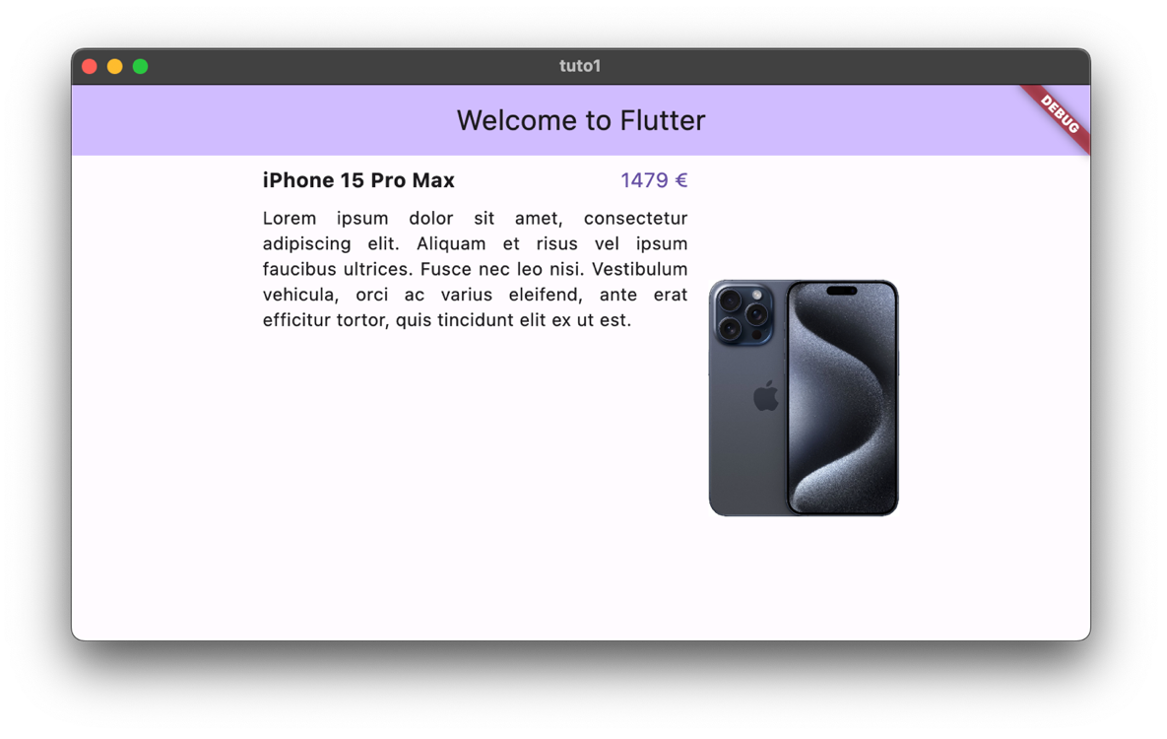
Commit:
T01.4 ajout d’une image
Création d'un widget réutilisable
Suite à ces derniers changements, le code de l’application est devenu assez long. On voudrait également pouvoir afficher plusieurs produits, ce qui ne serait pas simple de cette façon. Nous allons alors créer un widget réutilisable affichant notre produit.
Pour créer un widget, on peut utiliser le raccourci stless de Android Studio. Cela nous donne le code de base d’un widget, qu’il suffit alors de compléter. Dans ce cas cependant, nous avons déjà le code que nous voulons proposer comme widget. Il est possible de refactor ce code automatiquement avec Android Studio.
Faites un clic droit sur le widget Padding. Dans le menu Refactor, utilisez l’option Extract Flutter Widget… Donnez le nom ProductWidget pour le nouveau widget créé. Android Studio va automatiquement récupérer le code du Padding et tous ses widgets enfants, et l’inclure comme résultat de la méthode build du nouveau widget créé.
En Flutter, un stateless widget est simplement une classe qui étend StatelessWidget. Il y a également des StatefulWidget, que nous verrons dans la fiche 2. Chaque widget possède également une méthode build qui renvoie un widget décrivant l’affichage de ce widget, avec tous ses widgets enfants.
Automatiquement, Android Studio a créé votre widget ProductWidget dans le fichier main.dart. En Dart, il est possible de créer autant de classes et de méthodes que l’on souhaite dans un même fichier. On préférera quand même malgré ça créer des fichiers séparés pour nos différents widgets pour mieux structurer notre code. Créez un fichier product_widget.dart dans le dossier lib avec le menu New et l’option Dart File. Coupez la classe ProductWidget et collez-la dans ce nouveau fichier. Réglez les problèmes d’import dans les différents fichiers automatiquement avec Android Studio.
Après ces étapes, votre fichier product_widget.dart devrait ressembler au code suivant :
import 'package:flutter/material.dart';
class ProductWidget extends StatelessWidget {
const ProductWidget({super.key});
Widget build(BuildContext context) {
return Padding(
padding: const EdgeInsets.all(8.0),
child: SizedBox(
width: 500,
child: Row(
children: [
Expanded(
child: Column(
children: [
Row(
mainAxisAlignment: MainAxisAlignment.spaceBetween,
children: [
const Text(
"iPhone 15 Pro Max",
style: TextStyle(
fontWeight: FontWeight.bold,
fontSize: 16,
),
),
Text(
"1479 €",
style: TextStyle(
color: Theme.of(context).colorScheme.primary,
fontSize: 16,
),
),
],
),
const SizedBox(height: 8),
const Text(
"Lorem ipsum dolor sit amet, consectetur adipiscing elit. "
"Aliquam et risus vel ipsum faucibus ultrices. "
"Fusce nec leo nisi. Vestibulum vehicula, "
"orci ac varius eleifend, ante erat efficitur tortor, "
"quis tincidunt elit ex ut est.",
textAlign: TextAlign.justify,
),
],
),
),
const SizedBox(width: 16),
Image.asset('images/iphone.jpg', width: 150),
],
),
),
);
}
}Si vous réaffichez l’application à cette étape, l’affichage ne devrait pas avoir changé. Nous allons maintenant réutiliser le widget ProductWidget pour l’afficher deux fois dans l’application. Enveloppez le ProductWidget avec une Column dans le fichier main.dart. Ajoutez ensuite à cette Column un deuxième ProductWidget. Cela devrait donner le code suivant :
body: const Center(
  child: Column(
    children: [
      ProductWidget(),
      ProductWidget(),
    ],
  ),
),
En réaffichant l’application, le résultat devrait ressembler au screenshot suivant. Nous avons de cette façon créé notre propre widget réutilisable.
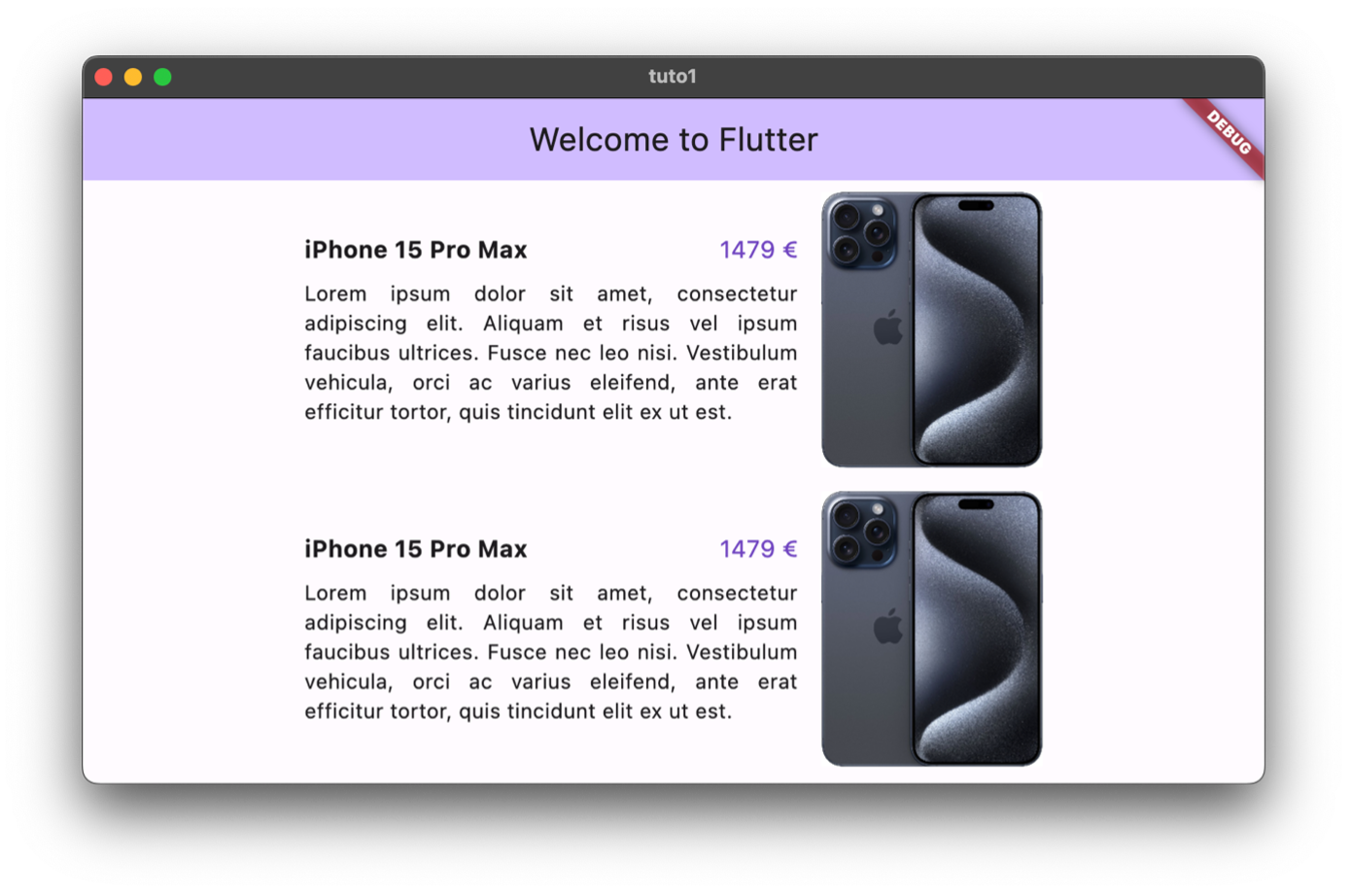
Commit:
T01.5 un widget réutilisable
En créant cette Column, l’image n’est plus centrée au milieu de la page et est correctement alignée avec le texte. Cela vient du fait que la Column implique que les éléments à l’intérieur minimisent leur espace vertical. Sans cela, les widgets enfants d’un Scaffold occupent tout l’espace disponible. La Row a comme comportement par défaut de centrer ses éléments verticalement dans l’espace disponible.
Avant de mettre une Column autour de la Row, tout l’espace vertical de l’application est disponible et l’image s’y retrouve donc centré. Après l’ajout de cette Column, l’espace vertical de la Row est limité à son plus grand élément, c’est-à-dire l’image. C’est alors le texte à gauche de l’image qui se retrouve centré par rapport à elle au sein du ProductWidget.
Widget paramétrable
Nous allons maintenant modifier le widget ProductWidget pour qu’il puisse afficher tout type de produit. Commencez par rajouter les attributs suivant à la classe ProductWidget et modifiez son constructeur comme suit :
final String name;
final String description;
final int price;
final String imagePath;

const ProductWidget({
  super.key,
  required this.name,
  required this.description,
  required this.price,
  required this.imagePath,
});
Nous pouvons maintenant modifier l’affichage du ProductWidget pour utiliser ces paramètres au lieu des données précédemment hardcodées. Remplacez le code suivant :
Expanded(
  child: Column(
    children: [
      Row(
        mainAxisAlignment: MainAxisAlignment.spaceBetween,
        children: [
          Text(
            name,
            style: const TextStyle(
              fontWeight: FontWeight.bold,
              fontSize: 16,
            ),
          ),
          Text(
            "$price €",
            style: TextStyle(
              color: Theme.of(context).colorScheme.primary,
              fontSize: 16,
            ),
          ),
        ],
      ),
      const SizedBox(height: 8),
      Text(
        description,
        textAlign: TextAlign.justify,
      ),
    ],
  ),
),
const SizedBox(width: 16),
Image.asset(imagePath, width: 150),
Il ne nous reste plus qu’à modifier la création de nos ProductWidget dans le fichier main.dart pour préciser les produits affichés. Rajoutez le fichier cg.jpg dans le projet, comme vu dans la section Ajout d'une image : ajoutez l’image dans le dossier image, modifiez le fichier pubspec.yaml pour déclarer l’asset, lancez le pub get pour valider la modification de la configuration du projet, et relancez l’application pour y intégrer le fichier. Intégrez ensuite le code suivant.
ProductWidget(
  name: "iPhone 15 Pro Max",
  price: 1479,
  description:
      "Lorem ipsum dolor sit amet, consectetur adipiscing elit. "
      "Aliquam et risus vel ipsum faucibus ultrices. "
      "Fusce nec leo nisi. Vestibulum vehicula, "
      "orci ac varius eleifend, ante erat efficitur tortor, "
      "quis tincidunt elit ex ut est.",
  imagePath: "images/iphone.jpg",
),
ProductWidget(
  name: "GeForce RTX 4080 SUPER",
  price: 1110,
  description:
      "Des jeux ultra-réalistes, ultra-fluides et ultra-immersifs, "
      "la carte graphique GeForce RTX 4080 SUPER met à votre "
      "disposition les technologies les plus avancées pour "
      "vous permettre de jouer dans les meilleures conditions, "
      "en très haute résolution ou en Réalité Virtuelle.",
  imagePath: "images/cg.jpg",
),
Après tous ces changements, votre application devrait ressembler à l’image suivante.
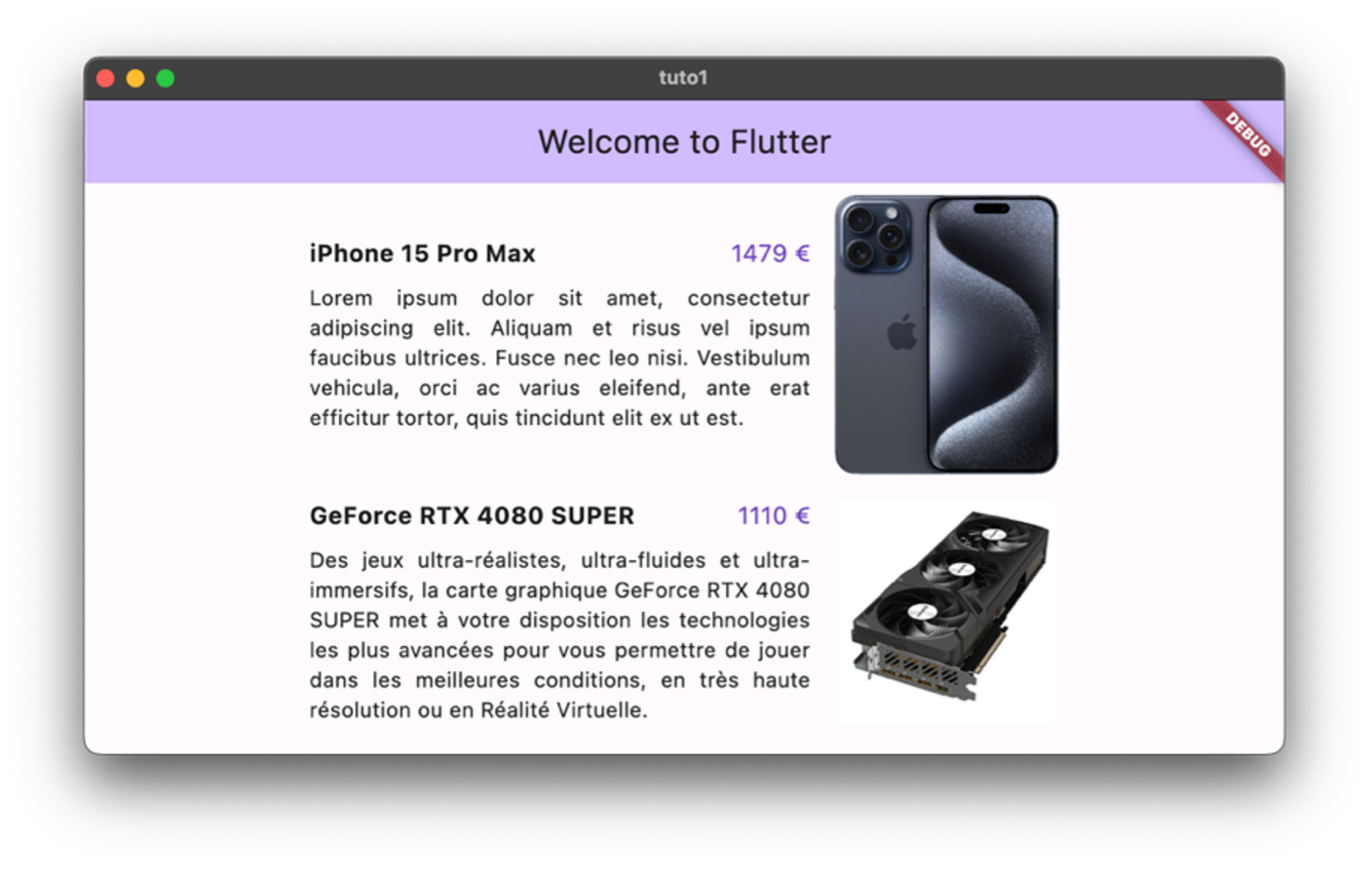
Commit:
T01.6 un widget paramétrisable
Observations :
- Tous les paramètres utilisés dans cette section sont des paramètres nommés. Il s’agit du style de paramètre le plus utilisé en Flutter. Essayez de modifier ces arguments en paramètres positionnels. Que devez-vous changer pour y arriver ?
Pour aller plus loin
Félicitations, vous avez créé vos premiers layouts en Flutter 🎉 ! Néanmoins, ça n’est pas évident de comprendre comment les largeurs, hauteurs, alignements… sont gérés. Les layouts en Flutter sont très différents des layouts en HTML / CSS. Mais plus vous allez pratiquer Flutter, plus cela va devenir naturel. Voici une règle très importante : les contraintes vont vers le bas, les tailles vers le haut et le parent définit la position.
Voici, de manière plus détaillée, comment le layout des widgets est déterminé :
- Un widget reçoit ses 4 contraintes de son parent. : minimum & maximum width, minimum & maximum height.
- Ensuite le widget va indiquer à ses enfants leurs contraintes, puis il demande à chaque enfant quelle taille il veut être.
- Ensuite le widget positionne ses enfants, horizontalement selon l’axe x, verticalement selon l’axe y, un par un.
- Finalement, le widget dit à son parent sa taille en respectant les contraintes reçues.
Voici les limitations :
- Un widget peut donc décider de sa taille seulement si cette taille respecte les contraintes reçues du parents !
- Un widget ne peut pas décider de sa position à l’écran (c’est le parent qui le fait) !
- Il faut prendre tout l’arbre des widgets pour déterminer la position d’un widget en particulier (c’est pas possible de le faire de manière isolée)
- La taille d’un enfant peut être ignorée si un parent n’a pas suffisamment d’info comment aligner un enfant qui aurait une taille différente.
Pour bien comprendre comment sont gérés les contraintes de taille et de position, vous pouvez jeter un œil aux exemples donnés sur : Understanding constraints.
Si vous souhaitez, vous pouvez également consulter les ressources suivantes pour en apprendre plus sur la création de widgets et de layout :
- How to create stateless widgets ? (vidéo de 7 minutes en anglais)
- Building user interfaces in Flutter (article et codelabs en anglais)
- Widget – State – Context - InheritedWidget (article en français)
Ne commencez pas encore les parties liées aux StatefulWidget dans ces différentes ressources, ce sera l’objectif de la fiche suivante !
Encart: la ligne de commande
Utiliser Android Studio permet de facilement manipuler une application flutter - mais le coeur de flutter, ce sont des instructions "lignes de commandes". En d'autre mots vous pouvez éditer vos application avec l'IDE de votre choix, et lancer les commandes dans le terminal:
    flutter create tuto1 # crée une nouvelle application flutter dans le folder tuto1
flutter run -d chrome # lance l'application flutter du folder sur le navigateur chromeExercices
Introduction
Mais qui connait les prix Nobel ? Peut-être connaissez-vous le prix Nobel concernant la création de la dynamite… mais sinon, toutes ces sortes de « super héros » (scientifiques, artistiques, bienveillants…) sont bien souvent méconnus du public 😥. Ils risquent donc de sombrer dans l’oubli…
Et c’est là que nous, créateurs d’apps, nous allons intervenir : remettons en lumière ces événements associés au prix Nobel. Une API Open Source existante nous offre toutes les données nécessaires : api.nobelprize.org. Nous allons créer une interface affichant des données provenant de cette API.
Veuillez créer un nouveau projet (New Flutter Project) nommé ex1 dans votre repository de cours.
HomeScreen via un stateless widget
Nous souhaitons créer un HomeScreen, un stateless widget, qui affiche les données d’un lauréat d’un prix Nobel. Le HomeScreen doit contenir un Scaffold et un titre. Dans un premier temps, le code ne doit pas être trop structuré et toute l’UI se trouve dans le fichier main.dart.
Les données du lauréat doivent se trouver de cette map que vous ajouterez tout à la fin de votre fichier main.dart :
const laureate1 = {
  "id": "819",
  "firstname": "Al",
  "surname": "Gore",
  "motivation":
      "For their efforts to build up and disseminate greater knowledge about man-made climate change, and to lay the foundations for the measures that are needed to counteract such change.",
  "share": "2"
};
Veuillez-vous « nourrir » de cette map pour afficher la motivation, puis le firstname et surname. Voilà à quoi pourrait ressembler votre application. Ne passez pas trop de temps à peaufiner votre layout à cette étape-ci !
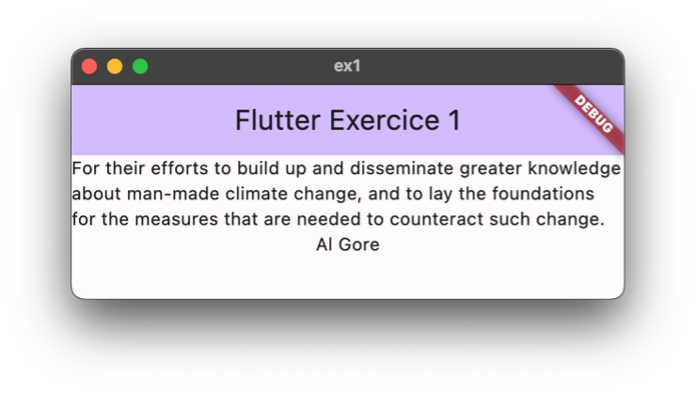
Commit:
F01.1 création du HomeScreen
Création d'un stateless widget paramétrable
Dans l’optique d’une future application qui pourra afficher de nombreux lauréats, vous devez créer un stateless widget qui doit :
- être paramétrable et réutilisable. Il doit donc se trouver dans une librairie ;
- indiquer le firstname, surname du lauréat ainsi que la motivation de lui avoir donné le prix Nobel ; ces informations doivent être données par des arguments nommés, ne pouvant pas être nuls :
firstnameest optionnel, sa valeur par défaut est "" ;surnameest optionnel, sa valeur par défaut est "" ;motivationest obligatoire.
Votre HomeScreen doit appeler votre nouveau widget présentant un lauréat. À la suite de cela, votre application doit être fonctionnelle identiquement à l'étape précédente.
Commit:
F01.2 création d’un widget paramétrable dans une librairie
Peaufinage du layout
Veuillez changer le layout de votre application. Vous devez :
- Jouer avec la couleur d’un des textes.
- Ajouter de l’espace entre le titre du
HomeScreenet l’affichage du lauréat.
Voilà à quoi pourrait ressembler votre application.
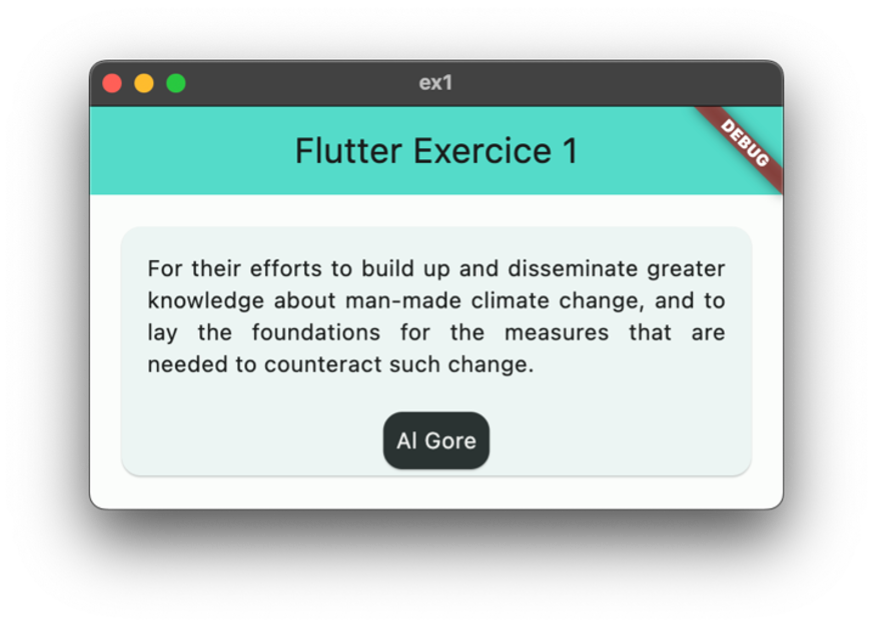
Si vous essayez d’avoir un layout qui correspond à l’écran proposé, cela risque de vous prendre beaucoup de temps. N’hésitez pas à simplifier le layout, en allant au plus simple.
Besoin d’inspiration pour les layouts ? layout widgets et Components.
Commit:
F01.3 stateless widget peaufiné