Fiche 2
Objectifs de la fiche
| Identifiant | Objectif |
|---|---|
| F02 | Liste de widgets |
| F03 | Stateful widgets |
Concepts
Modèle de données
Pour commencer le tutoriel, créez un nouveau projet flutter nommé tuto2 dans votre repository de cours.
Dans ce tutoriel, nous allons créer ensemble une application permettant d’afficher une liste de contacts. Créez d’abord un fichier contact.dart dans le dossier lib et écrivez-y le code suivant. Cette classe définit un objet Contact, avec son nom, son numéro de téléphone, et un booléen indiquant s’il fait partie des contacts favoris.
class Contact {
  final String name;
  final String phone;
  final bool isFavorite;

  Contact({required this.name, required this.phone, this.isFavorite = false});
}
Commit:
T02.1 Contacts
Stateful widget basique
Avant de continuer le tutoriel, observez le code généré dans le fichier main.dart, en particulier les classes MyHomePage et _MyHomePageState.
La classe MyHomePage étend la classe StatefulWidget au lieu de StatelessWidget contrairement à ce que nous avons vu jusqu’ici. Elle ne propose pas de méthode build. À la place, on retrouve une méthode createState qui renvoie une instance de la classe _MyHomePageState.
La classe _MyHomePageState possède elle bien une méthode build similaire à celles que nous avons pu voir dans les StatelessWidget. Ce widget affiche un Scaffold présentant une barre de titre, du texte au centre de l’écran, et un floatingActionButton – un style de bouton définit dans les principes Material Design de Google présentant l’action principale d’une page.
La HomePage possède deux variables, une définie dans la classe MyHomePage et l’autre dans la classe _MyHomePageState. Au sein de la classe héritant de StatefulWidget, nous pouvons retrouver des variables immuables (toujours marquées final) passées en paramètre, tel que nous avons pu le voir dans les StatelessWidget. Nous pouvons les utiliser dans la méthode build de la classe héritant de State avec l’objet widget tel que montré avec widget.title à la ligne 86. Au sein de cette classe State, nous pouvons également définir des variables destinées à changer durant l’exécution du programme.
Dans le widget HomePage, la variable _counter est initialisée à 0, et elle pourra être incrémentée durant l’exécution du programme. Lorsque l’utilisateur appuie sur le floating action button, le programme fait appel à la méthode _incrementCounter grâce à l’argument onPressed. Dans cette méthode, on retrouve un appel à une méthode setState. L’objectif de cette méthode est de notifier à l’application que l’état du widget est modifié. Elle prend un argument une méthode au sein de laquelle nous pouvons modifier l’état du widget. Dans ce cas-ci, le compteur est incrémenté. Et grâce à l’utilisation de setState, l’affichage de l’application est mis à jour pour refléter le nouvel état du widget.
Lancez l’application, et observez son fonctionnement. Modifiez ensuite la fonction _incrementCounter pour ne plus utiliser la méthode setState de cette façon :
void _incrementCounter() {
  _counter++;
}
Relancez l’application, fonctionne-elle encore comme attendu ? Pour mieux comprendre le fonctionnement des StatefulWidget, regardez cette vidéo : How Stateful Widgets Are Used Best.
Annulez les changements et revenez à l’état initial pour le fichier main.dart.
Un élément d’une liste
Nous allons maintenant définir le widget permettant d’afficher un contact. Créez un fichier contact_row.dart et écrivez-y le code suivant.
class ContactRow extends StatelessWidget {
final Contact contact;
const ContactRow({
super.key,
required this.contact,
});
Widget build(BuildContext context) {
return ListTile(
title: Text(contact.name),
subtitle: Text(contact.phone),
trailing: Icon(contact.isFavorite ? Icons.star : Icons.star_border),
);
}
}N’oubliez pas d’importer la librairie package:flutter/materials.dart. Vous pouvez la retrouver facilement en faisant un clic droit sur l’erreur affichée sur la classe StatelessWidget et en choisissant le bon package dans le menu Show context actions. Vous devrez également importer le fichier contact.dart en faisant la même procédure à partir de la classe Contact.
Ce widget affiche un contact en utilisant un widget ListTile qui permet d’afficher une ligne présentant un titre, un sous-titre optionnel, des icônes optionnelles et plus encore. Dans ce cas-ci, nous l’utilisons pour afficher les informations de notre contact en paramètre du widget. Avec le paramètre trailing, nous affichons à la fin de la ligne une icône représentant une étoile pleine si le contact fait partie des favoris et vide sinon.
Faites appel à ce widget dans le fichier main.dart avec un contact de test de la façon suivante.
children: <Widget>[
  const Text('You have pushed the button this many times:'),
  Text(
    '$_counter',
    style: Theme.of(context).textTheme.headlineMedium,
  ),
  ContactRow(contact: Contact(name: "Test", phone: "0123456789")),
],
Commit:
T02.2 Un élément d’une liste
Liste de widgets
Dans la fiche 1, nous avons vu plusieurs manières d’afficher un ensemble de widgets. Nous avons vu les Row et les Column qui permettent d’afficher des widgets répartis horizontalement et verticalement respectivement. Nous allons voir ici de nouvelles manières de créer des listes de widgets à afficher. Avant cela, nous allons créer des données de test. Rajoutez le code suivant dans le fichier contact.dart.
List<Contact> _createContacts() {
  final contacts1 = {
    "Pierre": "123",
    "Paul": "456",
    "Jean": "789",
  }.entries.map((c) => Contact(name: c.key, phone: c.value));

  final contacts2 = [
    for (var i = 0; i < 1000; i++)
      Contact(name: "Contact ${i + 1}", phone: "$i", isFavorite: true)
  ];

  final contacts3 = List.generate(10, (i) => Contact(name: "C$i", phone: "$i"));

  return [...contacts1, ...contacts2, ...contacts3];
}

final defaultContacts = _createContacts();
Nous pouvons voir dans ce code trois manières différentes de créer des listes de données. Nous renvoyons à la fin une liste reprenant tous les éléments des autres en utilisant le spread operator.
Créez ensuite un stateless widget HomeScreen dans un fichier home_screen.dart. Rajoutez le code suivant dans la fonction build.
Widget build(BuildContext context) {
final contactRows =
defaultContacts.map((contact) => ContactRow(contact: contact)).toList();
return Scaffold(
appBar: AppBar(
backgroundColor: Theme.of(context).colorScheme.inversePrimary,
title: const Text("Contact list"),
),
body: ListView(children: contactRows),
);
}Ce widget affiche un écran avec un Scaffold, contenant une barre de titre et une ListView. Les enfants de la ListView proviennent d’une liste de widgets que nous avons créée à partir de la liste des contacts par défaut. La ListView fonctionne similairement à une Column ou une Row, dans le sens qu’elle répartit ses enfants horizontalement ou verticalement (par défaut). Cependant, la ListView est conçu spécifiquement pour gérer des listes avec une quantité importante d'éléments. Si l’espace disponible n’est pas suffisant pour afficher tous les widgets enfants, la ListView proposera automatiquement une barre de défilement pour parcourir tous les éléments malgré tout.
Faites appel à ce widget dans le fichier main.dart à la place du widget MyHomePage que nous avons analysé précédemment. Vous pouvez également supprimer ce widget MyHomePage ainsi que sa classe State qui ne sont plus utilisés.
Commit:
T02.3 Liste de contacts
Builder de ListView
Une autre manière d’afficher des widgets avec une ListView est d’utiliser un builder. Dans ce cas-là, c’est la ListView qui se chargera de créer les widgets nécessaires. Il ne faut plus que lui décrire comment le faire. Un autre avantage de cette méthode est que les widgets sont créés dynamiquement, au moment où ils doivent être affichés. Quand le nombre de widgets dans une ListView devient important, cela peut augmenter les performances de l’application.
Modifiez la méthode build du HomeScreen pour utiliser un ListView.builder. La fonction log provient de la librairie dart:developer que vous devrez importer.
Widget build(BuildContext context) {
return Scaffold(
appBar: AppBar(
backgroundColor: Theme.of(context).colorScheme.inversePrimary,
title: const Text("Contact list"),
),
body: ListView.builder(
itemCount: defaultContacts.length,
itemBuilder: (context, index) {
log("index : $index");
return ContactRow(contact: defaultContacts[index]);
},
),
);
}Testez l’application et vérifiez que vous voyez la liste des contacts attendue. Grâce à la fonction log, vous pouvez observer dans la console d’Android Studio le moment où les widgets ContactRow sont créés. Testez l’application pour observer son comportement.
Rajoutons maintenant quelques widgets pour améliorer l’affichage de la liste. Vous pouvez également retirer le log maintenant que vous avez compris le fonctionnement du ListView.Builder.
Widget build(BuildContext context) {
return Scaffold(
appBar: AppBar(
backgroundColor: Theme.of(context).colorScheme.inversePrimary,
title: const Text("Contact list"),
),
body: Padding(
padding: const EdgeInsets.all(16.0),
child: Center(
child: SizedBox(
width: 512,
child: ListView.builder(
itemCount: defaultContacts.length,
itemBuilder: (context, index) =>
ContactRow(contact: defaultContacts[index]),
),
),
),
),
);
}Dans certains cas, on souhaite afficher une séparation entre les différents éléments de la liste. Dans ce cas, on peut utiliser un widget ListView.seperated. Ce widget s’utilise comme un ListView.builder, mais avec un argument supplémentaire pour définir la séparation. Cela donne par exemple :
ListView.separated(
  itemCount: defaultContacts.length,
  separatorBuilder: (context, index) => const Divider(),
  itemBuilder: (context, index) =>
      ContactRow(contact: defaultContacts[index]),
),
Commit:
T02.4 Liste générée
Liste de widgets manipulables
Nous allons maintenant terminer l’objectif de ce tutoriel en permettant de filtrer la liste des contacts pour n’afficher que les contacts favoris. Pour pouvoir rendre l’interface du HomeScreen dynamique, nous devons transformer celui-ci en StatefulWidget. Nous devons également rajouter dans la classe d’état du HomeScreen une variable indiquant si l’écran doit afficher tous les contacts ou uniquement ceux en favoris.
Faites un clic droit sur le nom de la classe HomeScreen et sélectionnez l’option Convert to StatefulWidget dans le menu Show Context Actions. Vous pouvez également utiliser l’auto-complétion pour créer un stateful widget vide – comme pour les stateless widget comme vu dans la fiche précédente – en tapant stful dans Android Studio.
Rajoutez ensuite le code suivant au début de la classe _HomeScreenState.
var showAllContacts = true; // if false only show favorites

void _toggleMode() => setState(() => showAllContacts = !showAllContacts);
La méthode _toggleMode permet de modifier l’état de la variable showAllContacts. Grâce à l’utilisation de la méthode setState, l’affichage du HomeScreen sera mis à jour pour refléter le nouvel état de cette variable.
Nous pouvons maintenant modifier la méthode build pour réagir à l’état du widget.
Widget build(BuildContext context) {
final displayedContacts = [
for (final contact in defaultContacts)
if (showAllContacts || contact.isFavorite) contact
];
return Scaffold(
appBar: AppBar(
title: const Text("Contact list"),
backgroundColor: Theme.of(context).colorScheme.inversePrimary,
actions: [
IconButton(
icon: Icon(showAllContacts ? Icons.star_border : Icons.star),
onPressed: _toggleMode,
),
],
),
body: Container(
padding: const EdgeInsets.all(16.0),
child: Center(
child: SizedBox(
width: 512.0,
child: ListView.builder(
itemCount: displayedContacts.length,
itemBuilder: (context, index) =>
ContactRow(contact: displayedContacts[index]),
),
),
),
),
);
}Nous avons rajouté dans l’AppBar une liste d’actions, des boutons sous forme d’icônes qui s’affichent dans la barre de titre de l’application et permettent de réaliser des actions sur l’écran actuel. Le bouton que nous utilisons ici affiche l’état de la variable showAllContacts avec une étoile vide ou pleine, et permet de modifier cet état en faisant appel à la méthode _toggleMode quand il est appuyé.
Si vous ne voyez pas le bouton à cause du bandeau debug rajouté par flutter sur les applications en développement, vous pouvez rajouter l’argument suivant au widget MaterialApp dans le fichier main.dart pour le cacher :
debugShowCheckedModeBanner: false,Au lieu d’afficher simplement tous les contacts de la liste defaultContacts, nous définissons une variable displayedContacts qui contiendra soit tous les contacts de la liste si la variable showAllContacts est true, soit uniquement les contacts favoris si elle est false. Nous utilisons pour ça la syntaxe de collection for pour faciliter la création de cette liste. Nous pouvons ensuite utiliser cette variable comme base du ListView.builder pour afficher les contacts filtrés ou non au sein de l’application.
Lancez l’application et vérifiez qu’elle correspond à ce que vous attendez.
Commit:
T02.5 Filtrage de liste
Exercices
Introduction
Vous souhaitez créer une vitrine pour votre entreprise d’agence immobilière. Vous proposez des propriétés à la vente ou à la location, et vous cherchez à améliorer la visibilité de votre commerce. Vous vous lancez donc dans la réalisation d’une application en flutter.
Créez un nouveau projet nommé ex2 dans votre repository de cours.
Représentation des données
Commencez par définir les données de votre application. Une propriété est caractérisée par :
- Si la propriété est à vendre ou à louer,
- S’il s’agit d’un appartement ou d’une maison,
- Son nombre de mètres carrés,
- son nombre de chambres,
- son prix.
Créez également un ensemble de propriétés pour pouvoir tester votre application. Vous devez inclure au minimum deux propriétés à vendre et deux propriétés à louer.
Commit:
F02.1 Représentation des données
Affichage d'un élément
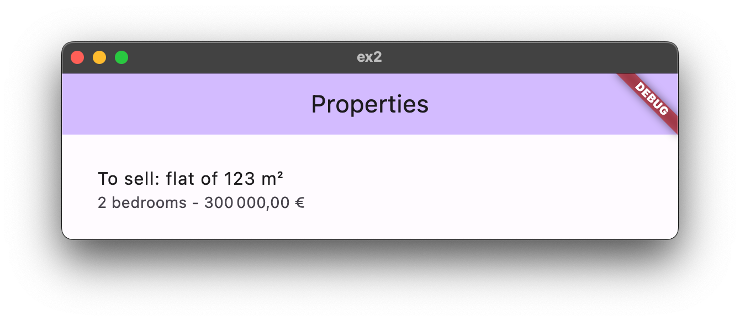
Créez maintenant un widget PropertyWidget dans un fichier dédié. Ce widget doit afficher toutes les informations d’une propriété en argument. Nous vous conseillons d’utiliser le widget ListTile.
Créez également un widget HomeScreen définissant un écran avec un titre. Pour le moment, vous devez juste afficher comme corps de l’écran votre PropertyWidget avec une des propriétés que vous avez défini précédemment.
Enlevez le code non nécessaire dans le fichier main.dart et affichez votre écran. Voici un exemple de l’interface que votre application pourra avoir à cette étape :
Commit:
F02.2 Affichage d’une propriété
Liste de widgets
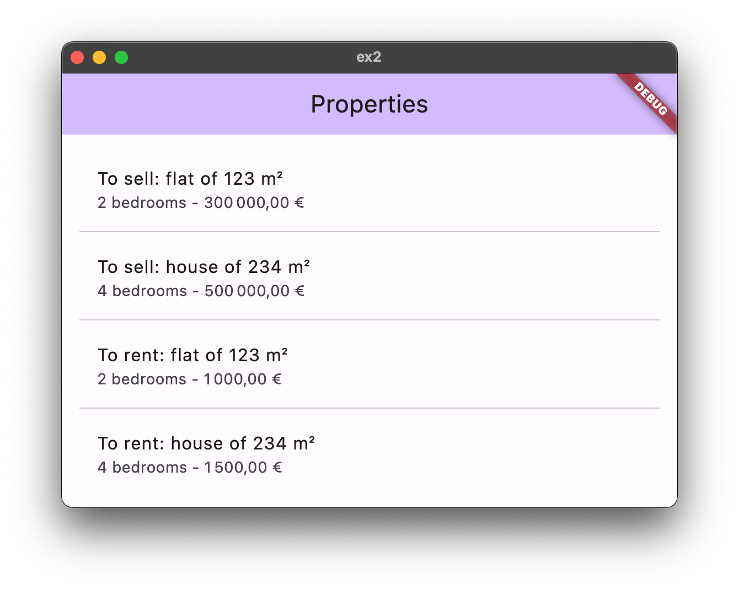
Modifiez maintenant votre widget HomeScreen pour afficher toutes les propriétés existantes. Cette liste doit contenir toutes les propriétés venant des deux listes que vous avez défini précédemment. L’affichage de ce widget doit rester efficace si le nombre de propriétés augmente.
Voici un exemple de l’interface que votre application pourra avoir à cette étape :
Commit:
F02.3 Liste de propriétés
Stateful widget
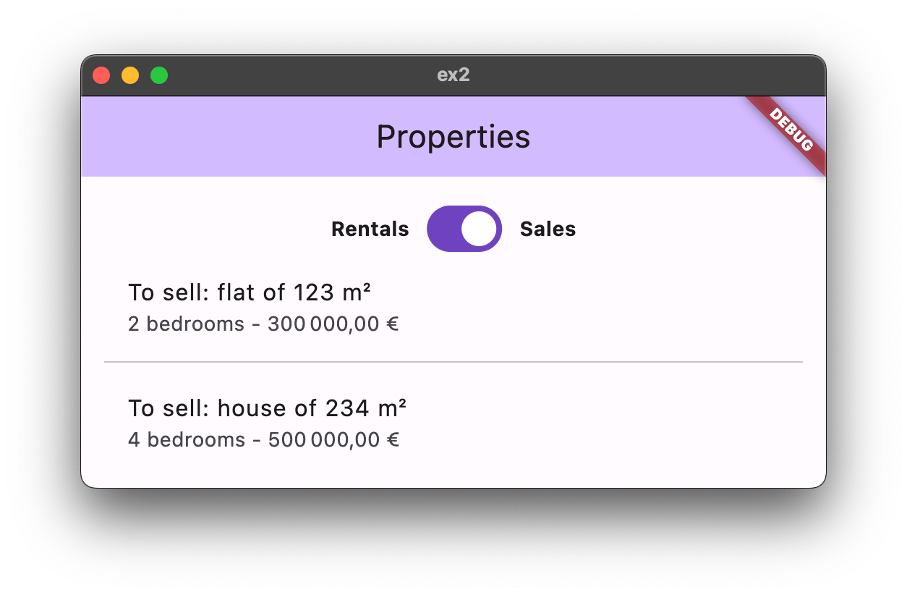
Modifiez l’écran principal de votre application pour rajouter au-dessus de la liste des propriétés un interrupteur entre les ventes et les locations. Lorsque l’application est dans l’état ventes, les seules propriétés affichées sont celles qui sont à vendre. Lorsque l’application est en locations, ce sont celles à louer qui sont affichées.
Pour afficher cet interrupteur, vous pouvez utiliser le widget de la librairie standard de flutter Switch. Ce widget représente un interrupteur qui affiche la valeur d’une variable d’état. Il propose également d’enregistrer une fonction qui sera appelée lorsque l’utilisateur tape sur l’interrupteur, prenant en argument la nouvelle valeur de l’interrupteur. Vous pouvez retrouver la documentation de ce widget à ce lien : Switch class.
Voici un exemple de l’interface que votre application pourra avoir à cette étape :
Commit:
F03.1 Sélection de mode