Fiche 3
Objectifs de la fiche
| Identifiant | Objectif |
|---|---|
| F04 | Gestion d'un formulaire |
| F05 | État partagé |
Concepts
Pour commencer le tutoriel, créez un nouveau projet flutter nommé tuto3 dans votre repository de cours.
Widgets avec un état partagé
Dans la fiche précédente, nous avons découvert les Stateful Widgets qui ont des attributs définissant un état intégré au sein du widget. Mais souvent, l’état doit être partagé par plusieurs widgets. Comment faire dans ce cas-ci, qui va gérer l’état ? Il existe plusieurs approches pour gérer l’état, veuillez lire l’article Managing state.
Observations:
- Il est important de comprendre comment l’information circule dans un framework déclaratif. Comment faire descendre de l’info d’un widget parent vers un widget enfant ? Et l’inverse ?
- Nous avons vu que l’information circule facilement d’un widget parent vers un widget enfant. Il suffit de passer des paramètres aux constructeurs des enfants.
- Pour passer de l’information d’un enfant vers un parent, il faut notifier le parent. Pour ce faire, la façon la plus classique est d’appeler une callback (une fonction) lors d’un événement bien spécifique (un clic par exemple). Cette callback sera offerte par le parent qui exposera ainsi son état dans la callback.
D'un widget monolithique…
Pour donner un exemple de ce phénomène, nous allons créer une application permettant de changer son thème dynamiquement. Un interrupteur permet de passer d’un thème rouge à un thème vert et vice-versa. Un carré permet également de visualiser la couleur du thème de l’application facilement. Modifiez le contenu du fichier main.dart avec le code suivant.
import 'package:flutter/material.dart';
const colors = {
"red": Colors.red,
"pink": Colors.pink,
"purple": Colors.purple,
"deep purple": Colors.deepPurple,
"indigo": Colors.indigo,
"blue": Colors.blue,
"light blue": Colors.lightBlue,
"cyan": Colors.cyan,
"teal": Colors.teal,
"green": Colors.green,
"light green": Colors.lightGreen,
"lime": Colors.lime,
"yellow": Colors.yellow,
"amber": Colors.amber,
"orange": Colors.orange,
"deep orange": Colors.deepOrange,
"brown": Colors.brown,
"blue grey": Colors.blueGrey,
"grey": Colors.grey,
};
MaterialColor getColorValue(String color) => colors[color] ?? Colors.grey;
void main() => runApp(const MyApp());
class MyApp extends StatefulWidget {
const MyApp({super.key});
State<MyApp> createState() => _MyAppState();
}
class _MyAppState extends State<MyApp> {
var color = "red";
void setColor(String value) => setState(() => color = value);
Widget build(BuildContext context) {
return MaterialApp(
title: 'Flutter Demo',
theme: ThemeData(
useMaterial3: true,
colorScheme: ColorScheme.fromSeed(seedColor: getColorValue(color)),
),
home: Scaffold(
appBar: AppBar(
title: const Text("Tutoriel 3"),
backgroundColor: getColorValue(color).shade200,
),
body: Padding(
padding: const EdgeInsets.all(32.0),
child: Column(
children: [
Expanded(
child: Center(
child: Container(
width: 100,
height: 100,
color: getColorValue(color),
),
),
),
Row(
mainAxisAlignment: MainAxisAlignment.center,
children: [
const Text(
"red",
style: TextStyle(
color: Colors.red,
fontWeight: FontWeight.bold,
),
),
Switch(
value: color == "green",
activeThumbColor: Colors.green,
inactiveThumbColor: Colors.red,
onChanged: (value) => setColor(value ? "green" : "red"),
),
const Text(
"green",
style: TextStyle(
color: Colors.green,
fontWeight: FontWeight.bold,
),
),
],
),
],
),
),
),
);
}
}Analysez ce code pour vous assurer de bien le comprendre, et lancez l’application pour le tester.
Commit:
T03.1 Widget monolithique
… à des widgets réutilisables
Nous souhaiterions maintenant définir des widgets réutilisables pour les différents composants, de sorte à pouvoir les réutiliser facilement dans d’autres contextes. Nous allons pour ça devoir utiliser les techniques de partage d’état abordées ci-dessus.
Copiez le code suivant dans un fichier my_switch.dart.
class MySwitch extends StatelessWidget {
final String color;
final void Function(String) setColor;
const MySwitch({
super.key,
required this.color,
required this.setColor,
});
Widget build(BuildContext context) {
return Row(
mainAxisAlignment: MainAxisAlignment.center,
children: [
const Text(
"red",
style: TextStyle(color: Colors.red, fontWeight: FontWeight.bold),
),
Switch(
value: color == "green",
activeThumbColor: Colors.green,
inactiveThumbColor: Colors.red,
onChanged: (value) => setColor(value ? "green" : "red"),
),
const Text(
"green",
style: TextStyle(color: Colors.green, fontWeight: FontWeight.bold),
),
],
);
}
}Ce widget affiche le composant dédié à l’interrupteur entre la couleur red et la couleur green. Il prend la couleur actuelle en argument, et une callback pour définir la nouvelle couleur suivant l’action de l’interrupteur.
Le type d’une fonction callback est écrit de la façon suivante :
TypeRetour Function(TypeArgument, TypeArgument, …)
Alternativement, il est possible d’utiliser des types redéfinis comme VoidCallback pour une fonction qui ne prend pas d’argument et ne renvoie rien, ou ValueChanged<String> pour une fonction void qui prend une valeur un String en argument.
Copiez ensuite le code suivant dans un fichier my_square.dart. Comme toujours, effectuez les imports nécessaires y compris dans ce cas la fonction getColorValue qui vient du fichier main.dart.
class MySquare extends StatelessWidget {
final String color;
const MySquare({super.key, required this.color});
Widget build(BuildContext context) {
return Expanded(
child: Center(
child: Container(
width: 100,
height: 100,
color: getColorValue(color),
),
),
);
}
}Ce widget affiche le composant dédié à la visualisation de la couleur du thème actuelle au sein d’un carré, en prenant cette couleur actuelle en argument.
Copiez ensuite le code suivant dans un fichier home_screen.dart.
class HomeScreen extends StatelessWidget {
final String color;
final void Function(String) setColor;
const HomeScreen({super.key, required this.color, required this.setColor});
Widget build(BuildContext context) {
return Scaffold(
appBar: AppBar(
title: const Text("Tutoriel 3"),
backgroundColor: getColorValue(color).shade200,
),
body: Padding(
padding: const EdgeInsets.all(32.0),
child: Column(
children: [
MySquare(color: color),
MySwitch(color: color, setColor: setColor),
],
),
),
);
}
}Nous pouvons y retrouver l’appel aux différents widgets que nous venons de créer. Mais ce n’est pas encore ce widget qui est responsable de l’application. Il prend également en argument la couleur et la callback, pour pouvoir les donner à ses enfants.
Il ne reste plus qu’à modifier le fichier main.dart comme suit pour utiliser notre écran.
class _MyAppState extends State<MyApp> {
var color = "red";
void setColor(String value) => setState(() => color = value);
Widget build(BuildContext context) {
return MaterialApp(
title: 'Flutter Demo',
theme: ThemeData(
useMaterial3: true,
colorScheme: ColorScheme.fromSeed(seedColor: getColorValue(color)),
),
home: HomeScreen(color: color, setColor: setColor),
);
}
}Nous pouvons retrouver l’appel à notre écran, en lui donnant la valeur de la variable d’état color et avec la méthode callback setColor permettant de la modifier. Lancez l’application et vérifiez qu’elle fonctionne toujours comme attendu.
Observations:
- L’état de l’application, la variable
color, est enregistré dans le widgetMyApp. Pour y accéder, les autres widgetsHomeScreen,MySquareetMySwitchaccèdent à cet état par leurs arguments. - Pour afficher la valeur d’une variable d’état partagée dans un widget enfant, nous passons simplement cette valeur en argument, comme le paramètre
colordu widgetMySquare. - Pour modifier la valeur d’une variable d’état partagée depuis un widget enfant, nous passons une fonction callback qui permet faire le changement et reconstruire les widgets suivant le nouvel état, comme le paramètre
setColordu widgetMySwitch.
Commit:
T03.2 Widgets réutilisables
Gestion d'un formulaire
Nous allons maintenant découvrir comment afficher un formulaire et récupérer les inputs de l’utilisateur. Les équipes de flutter ont défini de nombreuses « recettes de cuisine » pour apprendre à écrire des formulaires. Toutes les recettes de cuisine pour gérer un formulaire sont données sur Flutter : Forms.
Nous vous recommandons de lire :
- tout ce qui concerne la validation d’un formulaire : Build a form with validation.
- comment récupérer la valeur d’un champ texte : Retrieve the value of a text field.
Voici un résumé des points importants :
- Les formulaires doivent être créés dans des stateful widgets.
- Pour assurer la validation des champs d'un formulaire, il faut utiliser des widgets
Formet un ou plusieursTextFormField. Le formulaire doit être lié à uneGlobalKey. Chaque champs intègre ensuite sa logique de validation, et le bouton de soumission du formulaire vérifie l'état de la validation avant de réaliser son action. - Si on n’a pas besoin de validation des champs d’un formulaire, on peut ne pas créer de
Formet juste ajouter desTextFieldcomme champs de texte. - Pour suivre les mises à jour d'un champs de texte, il y a deux options. Soit via une callback passée à un argument
onChanged. Cette callback est alors appelée à chaque changement, et on peut y modifier une variable d'état suivant l'état du champs de texte. Soit via unTextEditingControllerpassé à un argumentcontroller. On peut alors simplement récupérer le contenu du champs de texte via sa propriététext, mais il ne faut pas oublier dedisposele controlleur.
Formulaire simple
Nous souhaitons rajouter à notre application un formulaire permettant de changer la couleur du carré par une couleur indiquée par l’utilisateur.
Copiez le code suivant dans un fichier my_form.dart.
class MyForm extends StatefulWidget {
final void Function(String) setColor;
const MyForm(this.setColor, {super.key});
State<MyForm> createState() => _MyFormState();
}
class _MyFormState extends State<MyForm> {
final controller = TextEditingController();
final formKey = GlobalKey<FormState>();
void dispose() {
controller.dispose();
super.dispose();
}
Widget build(BuildContext context) {
return Form(
key: formKey,
child: Row(
crossAxisAlignment: CrossAxisAlignment.end,
children: [
Expanded(
child: TextFormField(
controller: controller,
decoration: const InputDecoration(labelText: "Enter color"),
validator: (value) => (value == null || value.isEmpty)
? "Color can't be empty"
: null,
),
),
const SizedBox(width: 32.0),
ElevatedButton(
child: const Text("Change color"),
onPressed: () {
if (formKey.currentState!.validate()) {
widget.setColor(controller.text);
controller.text = "";
}
},
)
],
),
);
}
}Ce widget affiche un formulaire, utilisant un Form, une formKey pour effectuer une validation du champ, et un controller pour accéder à la valeur introduite par l’utilisateur. Il prend également une fonction callback en paramètre pour partager cette valeur avec les widgets parents.
Nous pouvons maintenant faire appel à ce formulaire dans le fichier home_screen.dart.
Column(
  children: [
    MySquare(color: color),
    MySwitch(color: color, setColor: setColor),
    MyForm(setColor),
  ],
)
Lancez l’application et vérifiez que vous pouvez utiliser le formulaire.
Commit:
T03.3 Formulaire
Exercices
Introduction
Veuillez créer un nouveau projet (New Flutter Project) nommé ex3 dans votre repository de cours.
L’objectif de cet exercice est de créer une application pour enregistrer une liste de notes. Les notes sont caractérisées par un titre et un contenu. Commencez par définir un objet de données correspondant.
Afin de pouvoir manipuler ces objets au sein de listes, il est nécessaire de redéfinir l’opérateur == (l’équivalent de la fonction equals en Java) et la fonction hashCode. Android Studio est capable de les générer pour vous en effectuant un clic droit, et en choisissant « ==() and hashCode » dans le menu Generate. Deux notes sont considérées comme équivalentes si elles ont le même titre.
Commit:
F04.1 Représentation des données
Liste de notes
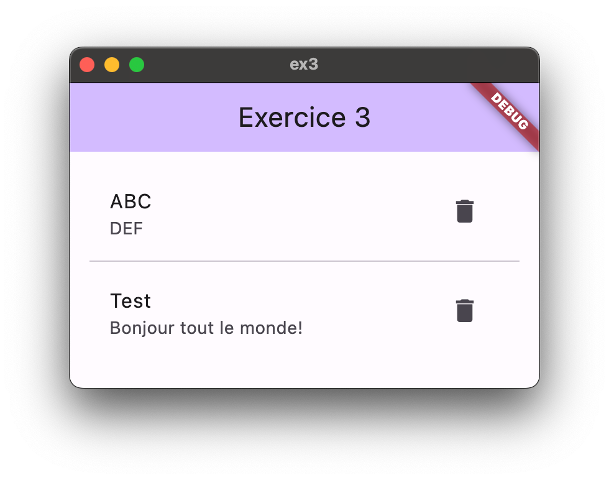
Créez un widget HomeScreen qui contient une liste de notes. Chaque note doit afficher son titre et son texte. Un bouton à la fin de chaque ligne doit permettre de supprimer la note de la liste. Vous pouvez utiliser le widget IconButton pour afficher ce bouton. Vous pouvez retrouver la documentation de ce widget à ce lien : IconButton.
Testez votre application avec une liste de notes par défaut. À ce stade, votre application devrait ressembler à la capture suivante.
Commit:
F04.2 Liste de notes
Formulaire
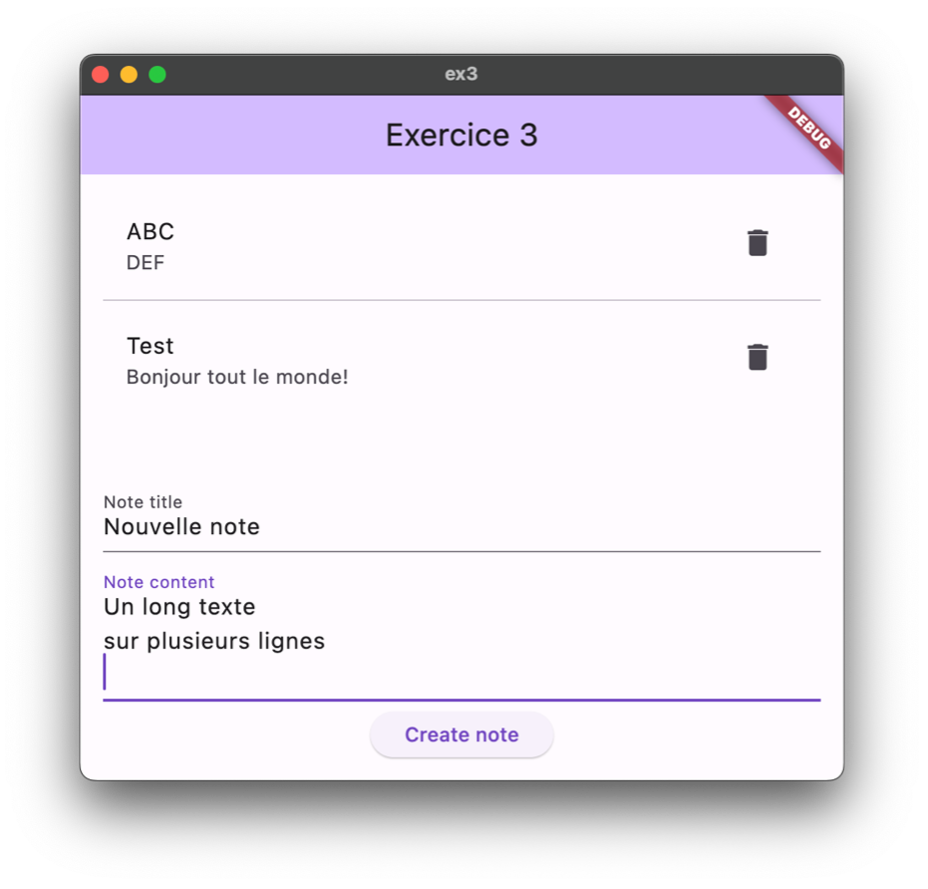
Créez en dessous de la liste au sein du widget HomeScreen un formulaire permettant de créer une note. Ce formulaire doit afficher deux champs de texte, le premier pour le titre et le deuxième pour le contenu de la note. En appuyant sur un bouton de soumission du formulaire, la note est créée et rajoutée à la liste. Si un des champs est vide, le formulaire doit afficher une erreur. À ce stade, votre application devrait ressembler à la capture suivante.
Commit:
F04.3 Formulaire
État partagé
Modifiez maintenant votre application pour créer des widgets de composants réutilisables pour la liste de notes ainsi que pour le formulaire de création de note. Après avoir fait cette modification, votre application devrait rester fonctionnellement identique.
Commit:
F05.1 État partagé
Challenges optionnels
Si vous souhaitez aller plus loin, vous pouvez modifier l’application pour avoir ces comportements :
- Dans le formulaire de création d’une note, la note est créée comme si l’utilisateur avait cliqué sur le bouton de soumission lorsque l’utilisateur appuie sur la touche Enter en modifiant le champ « Note content ». Ce champ ne peut pas être multiligne pour que cette extension soit possible.
- Lorsque une note est créée, La liste de notes défile automatiquement jusqu’à la dernière note pour afficher celle que l’on vient de créer.