Fiche 5
Objectifs de la fiche
| Identifiant | Objectif |
|---|---|
| F08 | Consommation d'une API |
| F09 | Parsing de JSON |
Concepts
Introduction
Pour commencer le tutoriel, créez un nouveau projet flutter nommé tuto5 dans votre repository de cours.
Nous allons développer une application Flutter qui utilisera l’API REST suivante : sebstreb.github.io/flutter-fiche-5/films-api
Pour ce tutoriel, nous avons besoin de deux dépendances à rajouter dans votre projet. La dépendance http permet de faire des requêtes à des API. Vous pouvez l’ajouter à votre projet avec la commande flutter pub add http. La dépendance url_launcher permet d’ouvrir un lien dans un navigateur. Vous pouvez l’ajouter à votre projet avec la commande flutter pub add url_launcher. L’installation de ce package peut afficher une erreur sur windows, mais elle ne devrait pas poser de problèmes.
Sur certaines plateformes, l’accès à internet est bloqué par défaut pour les applications. Il est alors nécessaire de modifier les permissions de l’application pour indiquer qu’elle a besoin de l’accès à la connexion internet de l’appareil de l’utilisateur. C’est par exemple le cas pour la plateforme Android. Si vous souhaitez lancer l’application sur un téléphone ou l’émulateur android, vous aurez besoin de rajouter les permissions suivantes dans le fichier AndroidManifest.xml présent dans le dossier android/app/src/main, avant le tag application.
<uses-permission android:name="android.permission.INTERNET" />Il y a également des modifications à faire si vous souhaitez lancer l'application sur macOS. Pour le web et pour iOS, il ne devrait rien avoir à modifier. Vous pouvez trouver plus d’informations à ce sujet et pour les autres plateformes à ce lien : docs.flutter.dev/development/data-and-backend/networking.
A travers les différentes étapes de ce tutoriel, nous suivrons l’architecture MVVM vue durant la fiche précédente. Nous n’utiliserons cependant pas de couche view model. En effet, l’état de l’application créée est toujours confiné à un seul widget. En essayant de suivre les bonnes pratiques pour choisir à quel niveau placer le ChangeNotifier et le Consumer, ils se retrouveraient à la même place puisqu’on on accède à l’état de l’application à un seul endroit. Cela montre bien que dans ce cas, un view model n’est pas nécessaire et que l’on peut se contenter d’utiliser une variable d’état dans un stateful widget.
Requête HTTP
L’objectif de cette première étape est de faire une première requête à notre API, et d’afficher son résultat. Créez un fichier home_screen.dart dans un dossier views et copiez-y le code suivant :
import 'package:flutter/material.dart';
import 'package:http/http.dart' as http;
class HomeScreen extends StatefulWidget {
const HomeScreen({super.key});
State<HomeScreen> createState() => _HomeScreenState();
}
class _HomeScreenState extends State<HomeScreen> {
var message = "Click on the button to launch the request.";
Future<void> _initFilm() async {
const url = "https://sebstreb.github.io/flutter-fiche-5/films-api/1";
try {
setState(() => message = "Loading, please wait…"); // Uncompleted
var response = await http.get(Uri.parse(url));
setState(() => message = response.body); // Completed with a value
} catch (error) {
setState(() => message = error.toString()); //Completed with an error
}
}
Widget build(BuildContext context) {
return Scaffold(
appBar: AppBar(
backgroundColor: Theme.of(context).colorScheme.inversePrimary,
title: const Text("Tutoriel 5"),
),
body: Padding(
padding: const EdgeInsets.all(16.0),
child: Column(
children: [
Expanded(child: Center(child: Text(message))),
ElevatedButton(
onPressed: _initFilm,
child: const Text("Fetch movie n°1"),
),
],
),
),
);
}
}Ce widget affiche un texte et un bouton. Le texte affiche le contenu d’une variable d’état message. Lorsque l’on appuie sur le bouton, l’application lance une requête vers le serveur. Cette requête, GET <server>/1, récupère le film ayant l’ID n°1. L’application modifie ensuite l’état du widget pour l’afficher. La requête est lancée avec la méthode http.get du plugin http. Il existe également des méthodes http.post, http.delete, … qui ne seront pas vues dans ce tutoriel.
Cette méthode est asynchrone. Comme en javascript, on peut lancer une méthode asynchrone et attendre qu’elle se termine avec le mot clé await, à condition de se trouver dans une fonction async. Ces fonctions retournent des objets Future pour encapsuler leur résultat, de la même façon que javascript utilise des Promise.
Une Future représente l’état d’une méthode asynchrone. Avec la syntaxe async/await, on peut manipuler les futures comme s’il s’agissait de code synchrone. Tant que une méthode asynchrone appelée avec await ne s’est pas terminée, la future qu’elle renvoie est dans l’état Uncompleted et la fonction async où l’on y fait appel est interrompue. Quand elle se termine correctement, la future est dans l’état Completed with a value et on peut récupérer sa valeur de retour avec une simple assignation. Si une erreur se produit, la future est dans l’état Completed with an error et on peut intercepter cette erreur avec un try/catch.
Vous pouvez obtenir plus d’informations sur le développement asynchrone en dart à ce lien : dart.dev/codelabs/async-await
Faites appel au HomeScreen dans le fichier main.dart et lancez l’application pour la tester.
Commit:
T05.1 Requête HTTP
Parsing de JSON
Nous allons maintenant transformer le JSON reçu depuis le serveur en un objet utilisable dans l’application. Créez un fichier film.dart dans un dossier models, et copiez-y le code suivant :
import 'dart:convert';
import 'package:http/http.dart' as http;
class Film {
static const baseUrl = "https://sebstreb.github.io/flutter-fiche-5/films-api";
final int id;
final String title;
final String director;
final int duration;
final String link;
const Film({
required this.id,
required this.title,
required this.director,
required this.duration,
required this.link,
});
String toString() =>
'Film: $title, directed by $director, $duration min, $link';
static Future<Film> fetchFilm(int id) async {
var response = await http.get(Uri.parse("$baseUrl/$id"));
if (response.statusCode != 200) {
throw Exception("Error ${response.statusCode} fetching movie");
}
final jsonObj = jsonDecode(response.body);
return Film(
id: jsonObj["id"],
title: jsonObj["title"],
director: jsonObj["director"],
duration: jsonObj["duration"],
link: jsonObj["link"],
);
}
}Cette classe représente un objet Film. Elle possède une méthode statique et asynchrone fetchFilm. Cette méthode fait appel à l’API comme vu précédemment. Elle utilise la fonction jsonDecode du package dart:convert pour parser la réponse HTTP et en récupérer un objet json encodé sous forme de Map. Le Film est ensuite créé sur base de ce Map, et est retourné par la méthode fetchFilm. Comme cette fonction est asynchrone, son type de retour est Future<Film>.
Créez un widget FilmRow dans un fichier film_row.dart du dossier views et copiez-y le code suivant :
import 'package:flutter/material.dart';
import 'package:url_launcher/url_launcher.dart';
import '../models/film.dart';
class FilmRow extends StatelessWidget {
final Film film;
const FilmRow({super.key, required this.film});
Widget build(BuildContext context) {
return ListTile(
title: Text(film.title),
subtitle: Column(
crossAxisAlignment: CrossAxisAlignment.start,
children: [
Text("Directed by ${film.director} - ${film.duration} minutes"),
InkWell(
onTap: () => launchUrl(Uri.parse(film.link)),
child: Text(film.link),
)
],
),
);
}
}Ce widget affiche les informations d’un Film au sein d’un ListTile. Il utilise un widget InkWell pour créer un lien cliquable. Lorsque l’on clique sur son enfant, on fait appel à la méthode launchUrl du package url_launcher pour ouvrir le lien.
Remplacez ensuite la classe _HomeScreenState dans le fichier home_screen.dart :
class _HomeScreenState extends State<HomeScreen> {
var message = "Loading, please wait…"; // Uncompleted
Film? film;
Future<void> _initFilm() async {
try {
var response = await Film.fetchFilm(2);
setState(() => film = response); // Completed with a value
} catch (error) {
setState(() => message = error.toString()); // Completed with an error
}
}
void initState() {
super.initState();
_initFilm();
}
Widget build(BuildContext context) {
return Scaffold(
appBar: AppBar(
backgroundColor: Theme.of(context).colorScheme.inversePrimary,
title: const Text("Tutoriel 5"),
),
body: Padding(
padding: const EdgeInsets.all(16.0),
child: film == null
? Column(children: [Center(child: Text(message))])
: FilmRow(film: film!),
),
);
}
}Le layout du widget a changé. Il n’y a plus de bouton permettant de lancer la requête http. À la place, le widget va lancer directement la méthode _initFilm au chargement du widget, grâce à la méthode initState. Cette méthode est appelée automatiquement par le framework à la création de la classe State d’un StatefulWidget. Elle n’est donc appelée qu’une seule fois à travers le cycle de vie du widget, et n’est pas rappelée lorsque le widget est rebuild.
Au lancement de l’application quand la future est dans l’état Uncompleted, l’interface affiche un texte de chargement. Ensuite si une erreur arrive et la future est dans l’état Completed with an error, le texte est modifié pour afficher cette erreur. Autrement quand la future arrive à l’état Completed with a value, l’interface affiche à la place le widget FilmRow avec le film qui a été récupéré.
Commit:
T05.2 Parsing JSON
Isolate
Nous allons maintenant récupérer la liste de tous les films au lieu de juste un film. Cela correspond cette fois-ci à la requête GET <server>/. Rajoutez la méthode suivante dans la classe Film du fichier models/film.dart.
static Future<List<Film>> fetchFilms() async {
  var response = await http.get(Uri.parse("$baseUrl/"));

  if (response.statusCode != 200) {
    throw Exception("Error ${response.statusCode} fetching movies");
  }

  return compute((input) {
    final jsonList = jsonDecode(input);
    return jsonList.map<Film>((jsonObj) => Film(
      id: jsonObj["id"],
      title: jsonObj["title"],
      director: jsonObj["director"],
      duration: jsonObj["duration"],
      link: jsonObj["link"],
    )).toList();
  }, response.body);
}
Comme la précédente, cette méthode statique asynchrone du modèle effectue la requête vers l’API. Cependant, cette méthode utilise cette fois la fonction compute pour traiter la réponse HTTP. Cette fonction prend comme arguments une callback et les arguments à envoyer cette callback. Elle exécute la callback dans un nouvel Isolate.
Un Isolate en dart est un thread d’exécution qui s’exécute de manière isolée des autres threads (contrairement au C par exemple ou les threads partagent une partie de la mémoire). Par défaut, les opérations en flutter s’exécutent sur le main Isolate. Cela implique que si une opération prend trop de temps, elle risque de coincer la gestion de l’interface qui s’exécute sur le main Isolate également. Et du coup l’application semblera ne plus répondre correctement aux inputs de l’utilisateur.
Dans ce cas-ci, la callback décode le corps JSON de la réponse HTTP reçue grâce à jsonDecode. Puis elle transforme chaque élément de cette liste JSON en Film en utilisant la méthode map. Sans Isolate, cette fonction risque de prendre beaucoup de temps s’il y a beaucoup de films à traiter. C’est pourquoi on utilise la fonction compute pour exécuter cette callback dans un nouvel Isolate et garder le main Isolate disponible pour la gestion de l’interface.
Vous pouvez obtenir plus d’informations sur les Isolate dans la vidéo suivante : Isolates and Event Loops - Flutter in Focus
Remplacez cette fois-ci la classe _HomeScreenState par le code suivant :
class _HomeScreenState extends State<HomeScreen> {
var message = "Loading…";
final films = <Film>[];
Future<void> _initFilms() async {
try {
var response = await Film.fetchFilms();
setState(() {
if (response.isEmpty) message = "No films found";
films.addAll(response);
});
} catch (error) {
setState(() => message = error.toString());
}
}
void initState() {
super.initState();
_initFilms();
}
Widget build(BuildContext context) {
return Scaffold(
appBar: AppBar(
backgroundColor: Theme.of(context).colorScheme.inversePrimary,
title: const Text("Tutoriel 5"),
),
body: Padding(
padding: const EdgeInsets.all(16.0),
child: films.isEmpty
? Column(children: [Center(child: Text(message))])
: ListView.separated(
itemCount: films.length,
itemBuilder: (context, index) => FilmRow(film: films[index]),
separatorBuilder: (context, index) => const Divider(),
),
),
);
}
}Par rapport à l'étape précédente, l’état est devenu une liste de films initialement vide. À l’initialisation de la classe State, le widget fait appel à la méthode que l’on vient de créer et rajoute à la liste tous les films récupérés via la requête.
Lancez l'application et testez-là.
Commit:
T05.3 Isolate
FutureBuilder
Une autre manière de gérer l'appel à des fonctions asynchrones est d'utiliser un widget FutureBuilder. Au lieu d'utiliser des variables d'état pour modifier l'affichage de l'application quand l'état de la future évolue, le FutureBuilder propose un widget qui s'intègre à l'application. Il permet dès lors de composer son affichage de maniève déclarative suivant l'état de la future.
Remplacez l'entièreté du fichier home_screen.dart avec le code suivant :
import 'package:flutter/material.dart';
import '../models/film.dart';
import 'film_row.dart';
class HomeScreen extends StatelessWidget {
const HomeScreen({super.key});
Widget build(BuildContext context) {
return Scaffold(
appBar: AppBar(
backgroundColor: Theme.of(context).colorScheme.inversePrimary,
title: const Text("Tutoriel 5"),
),
body: Padding(
padding: const EdgeInsets.all(16.0),
child: FutureBuilder(
future: Film.fetchFilms(),
builder: (context, snapshot) {
if (snapshot.hasData) { // Completed with a value
final films = snapshot.data!;
return ListView.separated(
itemCount: films.length,
itemBuilder: (context, index) => FilmRow(film: films[index]),
separatorBuilder: (context, index) => const Divider(),
);
}
if (snapshot.hasError) { // Completed with an error
return Center(child: Text("${snapshot.error}"));
}
// Uncompleted
return const Center(child: CircularProgressIndicator());
},
),
),
);
}
}Le widget HomeScreen peut maintenant être stateless au lieu de stateful grâce à l'utilisation du FutureBuilder. Il n'est plus nécessaire de maintenir des variables d'état dans ce widget.
Le widget FutureBuilder prend deux arguments. Le paramètre future détermine la future dont ce widget va suivre l'évolution de l'état. Il s'agit ici du retour de la fonction asynchone Film.fetchFilms(). Le paramètre builder est une fonction prenant un context et un snapshot en entrée et qui renvoie le widget à afficher comme enfant du FutureBuilder. Le snapshot contient des informations sur l'état actuel de la future ainsi que les données renvoyées s'il y en a.
Dans le builder, on utilise les propriétés hasData, hasError et connectionState du snapshot pour déterminer l'état actuel de la future. Si les données ont été récupérées avec succès, la ListView sera construite avec les données récupérées. Si une erreur est survenue, un message d'erreur sera affiché. Si les données ne sont pas encore disponibles, une icône de chargement sera affichée à la place. Nous utilisons ici un widget CircularProgressIndicator au lieu d'un simple texte.
Si la connexion est de bonne qualité et que vous n'avez pas le temps de voir l'icône de chargement, vous pouvez rajouter un délai de 3 secondes au sein du FutureBuilder, en modifiant la valeur du paramètre future :
future: Future.delayed(
  const Duration(seconds: 3),
  () => Film.fetchFilms(),
),
La méthode Film.fetchFilms() est appelée à l'intérieur de la méthode Future.delayed() qui introduit un délai de 3 secondes avant de renvoyer la future. Le widget FutureBuilder est alimenté par cette future retournée par Future.delayed(), de sorte que le délai de 3 secondes est respecté avant que les données ne soient affichées.
Testez l'application et vérifiez qu'elle fonctionne toujours correctement.
Commit:
T05.4 FutureBuilder
Exercice
Introduction
Veuillez créer un nouveau projet (New Flutter Project) nommé ex5 dans votre repository de cours.
Qui ne connait pas le légendaire Studio Ghibli ? Rares sont celles et ceux n’ayant jamais entendu parler d’Anime créés par l’illustre Miyazaki. Nous allons créer une application présentant les animes de Studio Ghibli, sur base de la Studio Ghibli API.
Consommation d'une RESTful API
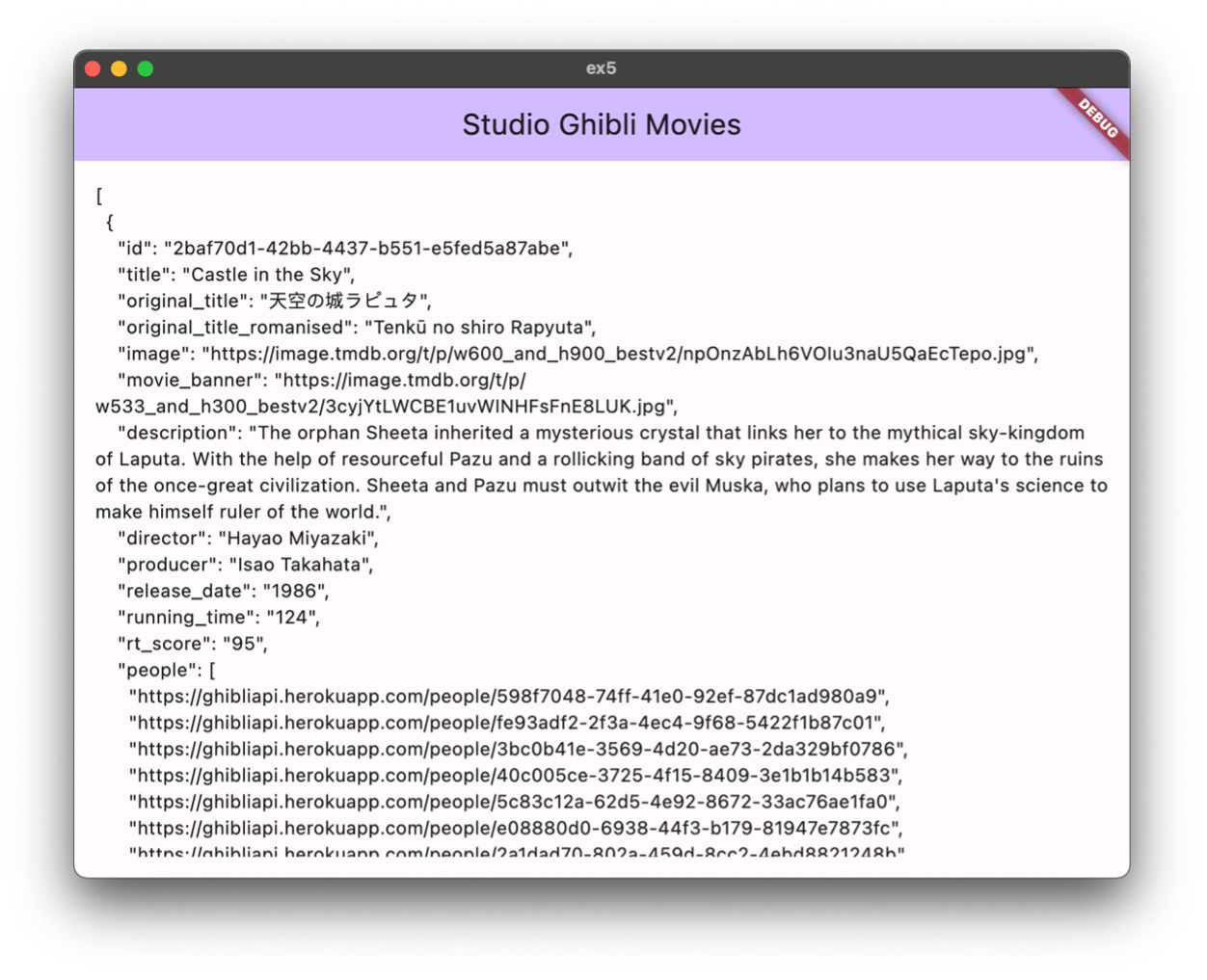
Veuillez afficher le contenu de la réponse à la requête vers l’API. L’URI pour obtenir les informations sur les films du Studio Ghibli est la suivante : https://sebstreb.github.io/flutter-fiche-5/ghibli-films
Lancez cette requête à l’initialisation de votre application. Affichez l’état de la requête au centre de l’écran, avec un texte décrivant si la requête n’est pas encore terminée, si elle a eu une erreur, ou en affichant le contenu de la réponse si elle est terminée.
Pour avoir l’occasion de visualiser ce temps de chargement, même si vous avez une bonne connexion, utilisez Future.delayed pour attendre 3 secondes avant de lancer la requête.
Si vous avez des difficultés à afficher l’entièreté de la réponse de l’API à cause de problèmes d’overflow, vous pouvez utiliser un SingleChildScrollView qui permet de faire scroller un widget unique.
A cette étape, votre application pourra ressembler à :
Commit:
F08.1 Consommation d’API
Parsing de JSON
Créez maintenant un modèle pour représenter les données d’un film. Parmi les attributs des objets JSON reçus, vous ne devez récupérer et traiter que les suivants : id, title, image, description, release_date, director, running_time, rt_score. Créez également une méthode toString qui représente ces attributs de manière lisible.
Ajoutez à ce modèle une méthode pour récupérer la liste des films à partir de l’API. Cette méthode devra utiliser un Isolate pour que l’application reste fluide si le nombre de films augmente.
Faites appel à cette méthode au sein de votre application. Celle-ci doit exécuter la requête une seule fois à la création du widget. Vous pouvez gérer la future avec des variables d'état ou avec un FutureBuilder, selon ce que vous préférez.
À cette étape, vous ne devez afficher qu’un simple texte présentant le film en tant que string pour chaque élément de la liste.
Commit:
F09.1 Parsing de JSON
Affichage des films
Créez maintenant un widget pour afficher un film avec un layout soigné. Vous devez afficher toutes les informations que vous avez enregistrées d’un film, sauf l’id. Soyez imaginatifs pour créer l’affichage qui vous satisfait. Cela pourra donner par exemple :
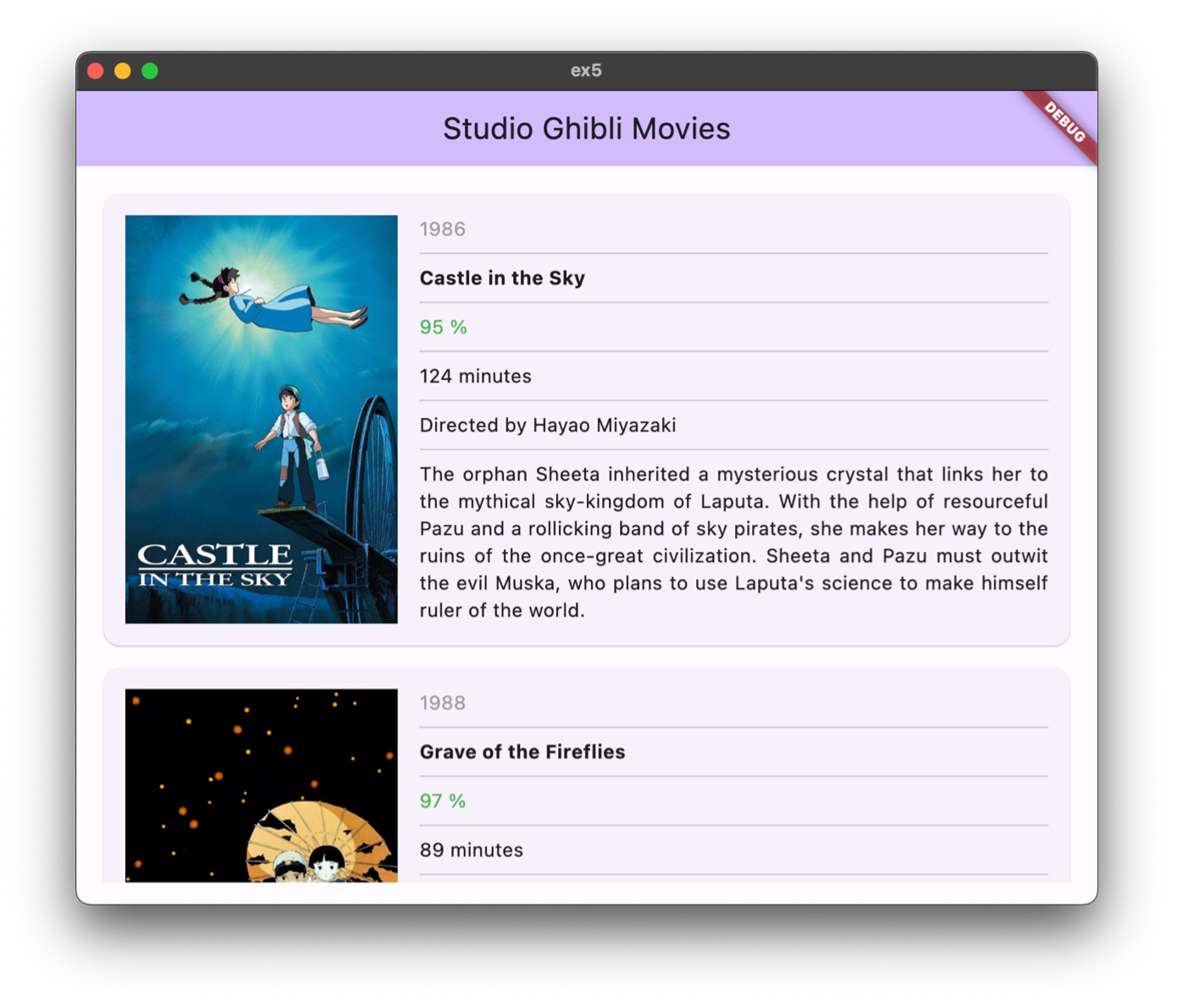
Pour les images, vous pouvez utiliser un widget Image.network qui affiche un image à une URI en argument.
Modifiez votre application pour qu’elle fasse appel à ce nouveau widget lors de l’affichage des films récupérés lors de l’étape précédente.
Commit:
F09.2 Affichage des films
Challenge optionnel
Travailler l’aspect visuel vous intéresse ? Découvrez la documentation de Flutter afin de rendre votre application tant responsive que adaptive : Creating responsive and adaptive apps.
Retravaillez l’affichage de votre app pour qu’elle paraisse bien en fonction de la taille de l’écran et de son orientation. Veuillez afficher :
- Toutes les informations si la largeur est plus grande que 960px
- Toutes les informations sauf l’image si la largeur est entre 480px et 960px
- Seulement le titre, l’année et le score si la largeur est inférieure à 480px