Fiche 7
TODO: rework this fiche, the package flutter_sms doesn't work properly with recent versions of flutter. Moving to a tutorial about localisations and map integration.
Objectifs de la fiche
| Identifiant | Objectif |
|---|---|
| F12 | Envoi de SMS |
| F13 | Récupération de la localisation |
Concepts
Introduction
Pour commencer le tutoriel, créez un nouveau projet flutter nommé tuto7 dans votre repository de cours.
Pour ce tutoriel, nous aurons besoin de deux packages différents. Le package flutter_sms nous permet d’envoyer des SMS depuis notre application, et le package location nous permet de récupérer la localisation de l’utilisateur.
Nous avons depuis découvert que le package
flutter_smsne fonctionne pas correctement avec les versions récentes de flutter. Il ne sera pas possible de compiler l'application pour les plateformes android et iOS. La compilation pour les plateformes web et macOS est bien possible. Mais la seule plateforme qui permettra de tester l'envoi de SMS est la compilation pour le web sur macOS (pas sur windows).
Si vous souhaitez utiliser les plateformes android ou iOS, n'ajoutez pas ce package et commentez les appels à la fonction
sendSMS. Sur les autres plateformes, vous pouvez ajouter le package et inclure les appels à cette fonction. Mais ce n'est que en web avec macOS que cela fonctionnera correctement, autrement la fonction fera une erreur à l'utilisation.
Lancez la commande suivante pour installer le package location :
flutter pub add locationPour le deuxième package, flutter_sms, nous ne pouvons pas utiliser flutter pub add pour l’installer. Le package est bien répertorié sur le gestionnaire de paquets pub.dev. Vous pouvez retrouver sa page de présentation ici : flutter_sms. Mais la version publiée sur le gestionnaire n’est pas à jour. Une version plus récente existe sur GitHub : github.com/fluttercommunity/flutter_sms.
Pour utiliser cette version, il faut modifier le fichier pubspec.yaml manuellement. Nous allons dire à flutter où chercher ce package. Ajouter les lignes suivantes, après la dépendance location que nous venons de rajouter :
flutter_sms:
  git:
    url: https://github.com/fluttercommunity/flutter_sms.git
    ref: master
Lancez ensuite la commande flutter pub get pour installer les dépendances de l’application.
Pour que le projet puisse compiler sur Android avec la librairie location, il faut également modifier le fichier de configuration settings.gradle.kts au sein du dossier android du projet. Modifiez la version du plugin org.jetbrains.kotlin.android à la version 1.9.23.
Il faut également modifier le fichier de configuration build.gradle.kts au sein du dossier android/app (et pas celui du dossier android). Modifiez la version minimale d’Android compatible en passant le minSdkVersion à la version 21.
defaultConfig {
    // TODO: Specify your own unique Application ID (https://developer.android.com/studio/build/application-id.html).
    applicationId = "com.example.tuto7"
    // You can update the following values to match your application needs.
    // For more information, see: https://flutter.dev/to/review-gradle-config.
    minSdk = 21
    targetSdk = flutter.targetSdkVersion
    versionCode = flutter.versionCode
    versionName = flutter.versionName
}
Commit:
T07.1 Initialisation
Détection de la plateforme
Créez un widget HomeScreen dans un dossier views. Copiez-y le code suivant :
class HomeScreen extends StatelessWidget {
const HomeScreen({super.key});
Widget build(BuildContext context) {
String platform;
if (kIsWeb) {
platform = "Web";
} else if (Platform.isAndroid) {
platform = "Android";
} else if (Platform.isIOS) {
platform = "iOS";
} else if (Platform.isWindows) {
platform = "Windows";
} else if (Platform.isMacOS) {
platform = "macOS";
} else if (Platform.isLinux) {
platform = "Linux";
} else {
platform = "Unknown";
}
return Scaffold(
appBar: AppBar(
title: const Text("Tutoriel 7"),
backgroundColor: Theme.of(context).colorScheme.inversePrimary,
),
body: Padding(
padding: const EdgeInsets.all(16),
child: Center(
child: Column(
children: [
Text("Hello from $platform!"),
],
),
),
),
);
}
}Ce widget affiche un message dépendant de la plateforme sur laquelle tourne l’application, en utilisant une variable platform. Pour détecter cette plateforme, nous utilisons les constantes de la classes Platform du package dart:io.
Si l’application tourne sur un téléphone Android, la constante Platform.isAndroid sera vraie. Si elle tourne un téléphone iOS, c’est la constante Platform.isIOS qui sera vraie. Nous pouvons déterminer sur quel OS tourne l’application grâce à ces constantes. Pour détecter si l’application tourne dans un navigateur web, nous utilisons la constante kIsWeb du package foundation.
Grâce aux différentes conditions présentes dans ce code, nous pouvons donc déterminer quel est le contexte de l’application. Faites appel à cet écran et testez l'application sur différentes plateformes.
Commit:
T07.2 Détection de la plateforme
Envoi de SMS
Modifiez le corps de l'écran HomeScreen pour qu'il contienne le code suivant :
body: Padding(
  padding: const EdgeInsets.all(16),
  child: Center(
    child: Column(
      children: [
        Text("Hello from $platform!"),
        const SizedBox(height: 16),
        if (["Web", "Android", "iOS", "macOS"].contains(platform))
          ElevatedButton(
            onPressed: () async {
              await sendSMS(
                message: "Test SMS",
                recipients: ["0456555321"],
              );
            },
            child: const Text("Send SMS"),
          )
        else
          const Text("Your platform doesn't allow you to send SMS…"),
      ],
    ),
  ),
),
Ce code utilise la fonction asynchrone sendSMS du package flutter_sms pour envoyer un SMS lorsque l’utilisateur appuie sur le bouton « Send SMS ». L’application n’envoie pas le SMS directement, mais utilise l’application SMS par défaut de l’appareil pour l’éditer et l’envoyer. Le message envoyé est « Test SMS » au numéro de téléphone « 0456555321 ». Les numéros commençant par 0456 ne sont pas attribués en Belgique, il ne s’agit donc pas d’un vrai numéro de téléphone.
Comme expliqué dans l'introduction, cette partie pourra ne pas fonctionner selon la plateforme que vous utilisez.
Testez l'application sur différentes plateformes.
Commit:
T07.3 Envoi de SMS
Récupération de la localisation
Créez un fichier location_dialog.dart et copiez-y le code suivant :
class LocationDialog extends StatefulWidget {
const LocationDialog({super.key});
State<LocationDialog> createState() => _LocationDialogState();
}
class _LocationDialogState extends State<LocationDialog> {
LocationData? location;
void initState() {
_getLocation().then((value) => setState(() => location = value));
super.initState();
}
Future<LocationData?> _getLocation() async {
Location location = Location();
var serviceEnabled = await location.serviceEnabled();
if (!serviceEnabled) {
serviceEnabled = await location.requestService();
if (!serviceEnabled) {
return null;
}
}
var permissionGranted = await location.hasPermission();
if (permissionGranted == PermissionStatus.denied) {
permissionGranted = await location.requestPermission();
if (permissionGranted != PermissionStatus.granted) {
return null;
}
}
return await location.getLocation();
}
Widget build(BuildContext context) {
return AlertDialog(
title: const Text("Your location"),
content: Column(
mainAxisSize: MainAxisSize.min,
crossAxisAlignment: CrossAxisAlignment.start,
children: [
Text("Latitude: ${location?.latitude ?? 0.0}"),
Text("Longitude: ${location?.longitude ?? 0.0}"),
],
),
actions: [
TextButton(
onPressed: () => Navigator.pop(context),
child: const Text("Dismiss"),
),
],
);
}
}Ce code permet d’afficher un AlertDialog contenant la localisation de l’utilisateur. Les Dialog sont des widgets s’affichant par-dessus l’écran actuel. Les AlertDialog sont des Dialog affichant en plus un titre et une barre de boutons contenant les actions possibles de l’utilisateur par rapport à ce Dialog. Lorsque l’utilisateur tape à côté du Dialog, celui-ci est effacé et l’affichage revient à l’écran actuel. Il est également possible de revenir à cet écran en utilisant la fonction Navigator.pop, comme montré dans ce cas-ci avec le bouton d’action « Dismiss ».
Pour récupérer la localisation de l’utilisateur, ce widget utilise une fonction _getLocation. Dans cette fonction, il utilise les fonctions location.serviceEnabled et location.requestService pour s’assurer que l’utilisateur a bien activé la fonctionnalité de localisation sur son appareil. Il utilise ensuite les fonctions location.hasPermission et location.requestPermission pour s’assurer que l’utilisateur a bien donné la permission à cette application de récupérer sa localisation précise. Il utilise finalement la fonction location.getLocation pour récupérer un objet de type LocationData contenant les coordonnées de latitude et de longitude de l’utilisateur et les afficher au sein du Dialog.
Configuration de l'application
Sur certaines plateformes, il est nécessaire de configurer l’application pour avoir la possibilité de demander la localisation de l’utilisateur. Ce n’est pas le cas sur le web, qui permet à n’importe quel site web de demander sa localisation à l’utilisateur.
Sur Android, il faut ajouter les lignes suivantes au fichier android/app/src/main/AndroidManifest.xml, dans le tag manifest et avant le tag application :
<uses-permission android:name="android.permission.FOREGROUND_SERVICE" />
<uses-permission android:name="android.permission.ACCESS_BACKGROUND_LOCATION"/>
Si vous voulez faire tourner l’application sur d’autres plateformes que ces deux-là, faites des recherches pour vérifier quelles configurations apporter à l’application pour avoir le droit de demander la localisation de l’utilisateur.
Appel à un dialog
Modifiez le corps de l'écran HomeScreen pour qu'il contienne le code suivant :
body: Padding(
  padding: const EdgeInsets.all(16),
  child: Center(
    child: Column(
      children: [
        Text("Hello from $platform!"),
        const SizedBox(height: 16),
        if (["Web", "Android", "iOS"].contains(platform))
          ElevatedButton(
            onPressed: () async {
              await sendSMS(
                message: "Test SMS",
                recipients: ["0456555321"],
              );
            },
            child: const Text("Send SMS"),
          )
        else
          const Text("Your platform doesn't allow you to send SMS…"),
        const SizedBox(height: 16),
        ElevatedButton(
          onPressed: () => showDialog(
            context: context,
            builder: (context) => const LocationDialog(),
          ),
          child: const Text("Retrieve location"),
        ),
      ],
    ),
  ),
),
Ce code utilise la fonction showDialog pour faire appel au Dialog créé précédemment lorsqu’on appuie sur le bouton « Retrieve location ».
Testez l'application sur différentes plateformes et vérifiez que vous êtes capables de récupérer la localisation de l'utilisateur.
Commit:
T07.6 Appel à un dialog
Test de l’application sur un téléphone mobile
Lancez l’application pour vérifier son fonctionnement. Certaines fonctionnalités de cette application ne seront pas disponibles sur toutes les plateformes ou sur émulateur. Testez l’application sur un téléphone mobile. Pour lancer l’application sur un téléphone Android, suivez le tutoriel suivant : developer.android.com/studio/run/device. Pour lancer l’application sur un téléphone iOS, suivez le tutoriel suivant : medium.com/front-end-weekly/how-to-test-your-flutter-ios-app-on-your-ios-device
Exercice
Introduction
Veuillez créer un nouveau projet (New Flutter Project) nommé ex7 dans votre repository de cours.
Dans cet exercice, vous allez créer une application permettant d’envoyer des messages d’urgence. L’application enregistre le message à envoyer et une liste de numéros de téléphones à contacter en cas d’urgence. Des dialogues permettent de modifier ces informations. Un bouton permet d’envoyer le message à tous les numéros de téléphones enregistré en cas d’urgence.
Pour cet exercice, nous vous demanderons de faire tourner l’application sur un téléphone mobile, iOS ou Android. Utilisez un téléphone physique si possible, les émulateurs ne permettant pas de tester correctement toutes les fonctionnalités de l’application.
Modification du message d’urgence
Créez un bouton permettant d’ouvrir un Dialog affichant un champ de texte. Ce Dialog permet soit d’enregistrer le contenu du champ de texte comme le nouveau message d’urgence à envoyer, soit d’annuler et de garder le message d’urgence précédent. Lorsque l’on affiche le Dialog, ce champ de texte doit contenir initialement le message d’urgence précédent. À l’ouverture de l’application, le message d’urgence initial doit être : « I'm having an emergency at @loc, send help! ». À cette étape, votre application pourra ressembler aux captures d’écran suivantes.
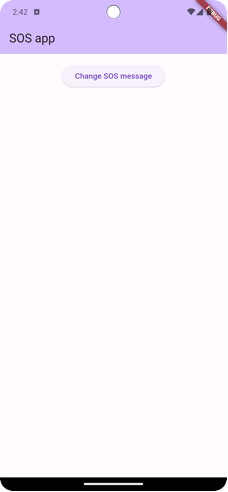 |
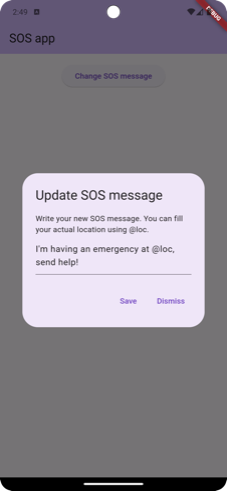 |
|---|
Commit:
F12.1 Modification du message d’urgence
Enregistrement des numéros de téléphones d’urgence
Créez un bouton permettant de naviguer vers un écran affichant les numéros de téléphones d’urgence actuels. Pour chaque numéro de la liste, un bouton permet de l’en retirer. En bas de la liste, un champ de texte et un bouton permettent de rajouter un numéro de téléphone. Au lancement de l’application, la liste des contacts d’urgence doit être vide. À cette étape, votre application pourra ressembler aux captures d’écran suivantes.
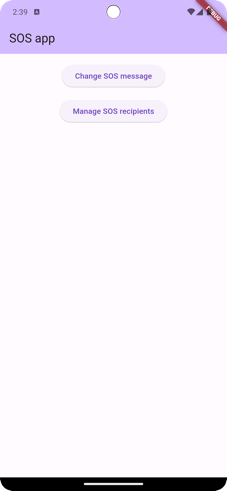 |
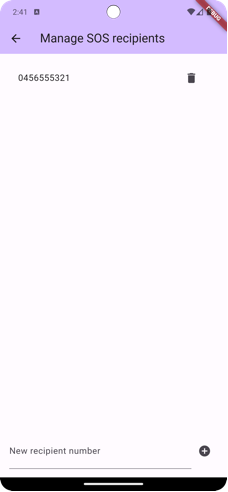 |
|---|
Commit:
F12.2 Enregistrement des numéros de téléphones d’urgence
Envoi du message d’urgence
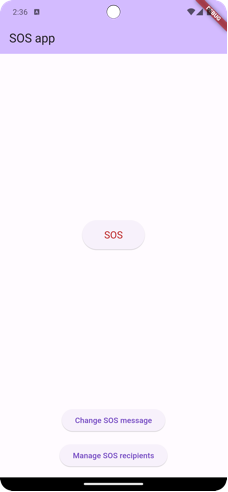
Ajoutez un bouton à votre application permettant d’envoyer par SMS le message d’urgence enregistré aux contacts d’urgence enregistrés. Si la plateforme de l’utilisateur ne permet pas l’envoi de SMS, affichez à la place un Dialog avec un message d’erreur. À cette étape, votre application pourra ressembler à la capture d’écran suivante.
Comme expliqué dans l'introduction de la partie Concepts, l'envoi de SMS ne fonctionne pas sur de nombreuses plateformes. Si c'est le cas de la plateforme que vous utilisez, affichez un dialog avec le message d'urgence à l'appui du bouton "SOS" à la place.
Commit:
F12.3 Envoi du message d’urgence
Message d’urgence avec localisation
Modifiez l’envoi du message d’urgence pour qu’en son sein le texte « @loc » soit remplacé par les coordonnées GPS de la localisation de l’utilisateur, par exemple « (lat : 50.849268, lon : 4.450863) ». Faites en sorte de récupérer la localisation de l’utilisateur au moment où il/elle appuie sur le bouton d’envoi du message d’urgence.
Commit:
F13.1 Message localisé
Persistance des données
Faites persister les données de l’application, le message et les numéros de téléphones d’urgence, à travers plusieurs lancement de l’application.
Cette compétence a été vue durant le tutoriel précédent. Utilisez le package Shared Preferences.
Commit:
F10.1 Persistance des données